
Logs Customizados
Registre mensagens próprias nos logs oficiais de execução com bm.bmLog() e acompanhe-as na Trilha de Auditoria, separadas dos logs gerais do sistema.
O que são logs customizados
Durante a execução, o browserMate grava automaticamente os logs gerais: início e fim de cada etapa, erros e desvios de rota. Os logs customizados são as mensagens que você registra dentro das etapas de Regra Customizada com bm.bmLog().
Use-os para registrar o que só o seu código sabe: quantos itens foram processados, qual documento está sendo tratado, por que uma ramificação foi tomada.
Como gravar
bm.bmLog('Iniciando processamento do lote');
bm.bmLog('Item atual: ' + bm.get('{item_atual}'));
bm.bmLog('[OK] 42 registros gravados na planilha');bm.bmLog('Iniciando processamento do lote')
bm.bmLog(f'Item atual: {bm.get("{item_atual}")}')
bm.bmLog('[FALHA] documento sem CNPJ, pulado')Em scripts inline, o objeto bm já está disponível. Em projetos ZIP, importe o módulo no entry point (const bm = require('./browsermate') ou import browsermate as bm).
bm.bmLog() são acumuladas durante a execução do script e gravadas quando o script finaliza com bm.done(). Se o script travar ou exceder o timeout sem chamar bm.done(), as mensagens acumuladas não são registradas.
Convenção de ícones {application_*}
Toda mensagem de log da plataforma carrega um token de classificação no formato {application_*}. É ele que define o ícone e a severidade exibidos na coluna Tipo da Trilha de Auditoria. Os logs do sistema já vêm classificados; nos seus logs customizados, inicie a mensagem com o token para classificá-la:
// Node.js
bm.bmLog('{application_info} Processando lote de 42 itens');
bm.bmLog('{application_warn} Documento sem CNPJ, pulado');
bm.bmLog('{application_error} Falha ao consultar a API do ERP');
bm.bmLog('{application_success} Lote gravado com sucesso');

# Python
bm.bmLog('{application_info} Iniciando conciliação')
bm.bmLog('{application_rule} Regra de desconto aplicada')| Ícone | Token | Uso |
|---|---|---|
| 📊 | {application_info} | Informação geral do andamento |
| ✅ | {application_success} | Operação concluída com êxito |
| ❗❗ | {application_warn} | Aviso: algo inesperado, mas contornável |
| 🚨 | {application_error} | Erro: a operação falhou |
| 🔵 / 🏁 | {application_start} / {application_end} | Início e fim de um bloco de trabalho |
| 🟩 | {application_step} | Execução de uma etapa |
| 🔢 | {application_rule} | Resultado de regra/validação aplicada |
| 🔗 | {application_function} | Chamada de função de contorno (reload, press, focus…) |
| 📋 / ⏺ | {application_form} / {application_button} | Preenchimento de campo / clique em botão |
| 📨 | {application_get} | Informação capturada da página |
| 🔌 | {application_service} | Chamada de serviço REST/integração |
| 🎮 / 🔂 | {application_device} / {application_event} | Uso de dispositivo (mouse/teclado) / evento acionado |
| 🚩 | {application_terminate} | Processo terminado por terminate() |
| 🕛 | {application_time} | Medições de tempo/duração |
| 📸 | {application_file} | Arquivo gerado ou capturado |
| 📦 | {application_download} | Download de arquivo |
| ⏳ | {application_cloud} | Aguardando resposta de serviço em nuvem |
| 🔠 | {application_matrix} | Parâmetro da Matrix (inicialização do processo) |
| 🔎 | {application_ocr} | Leitura de OCR/ICR |
O painel Scripts de Sessão da etapa de Regra Customizada tem um snippet pronto, o Marcadores de log (referência), que cola essa mesma lista como comentário direto no editor, para consulta sem sair da etapa.
O resultado do done()
Além das mensagens de log, o primeiro parâmetro de bm.done(result, updates) também aparece no log da execução. Use-o como um resumo do que o script fez:
bm.done('Processados 42 de 45 itens (3 pulados por CNPJ inválido)', {
  '{processados}': '42',
  '{pulados}':     '3'
});
Onde visualizar
Todo bm.bmLog() vira uma mensagem na Trilha de Auditoria. Não fica preso ao console de Debug, é o mesmo destino oficial dos logs de produção:
- No Menu, acesse Meus Insights e abra a aba Trilha de Auditoria.
- Selecione o período e o processo desejado.
- No painel Logs e Mensagens, use o filtro Customizados para ver apenas as mensagens gravadas com
bm.bmLog(), ou Gerais para os logs do sistema, ou Todos. - Filtre também por severidade, instância, usuário ou texto da mensagem.
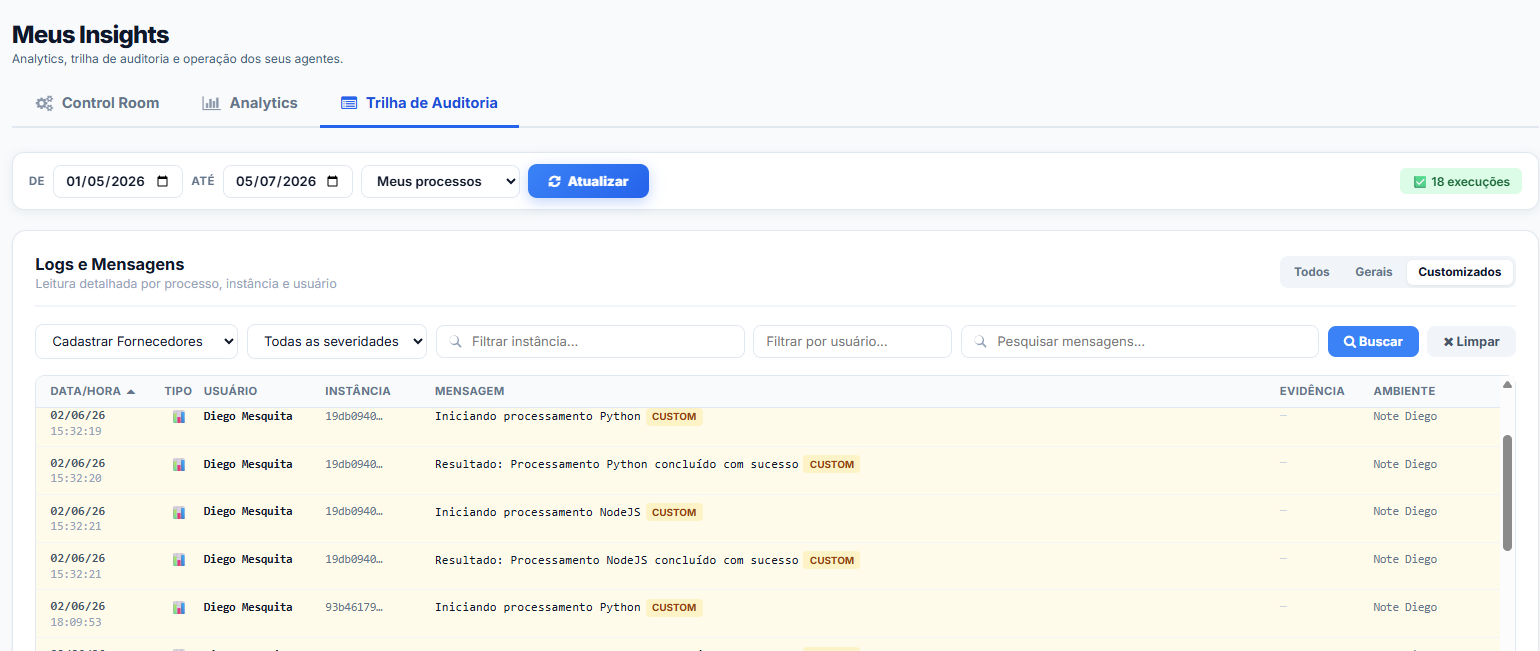
bm.bmLog() aparece marcada com a tag CUSTOM, ao lado das demais colunas (instância, usuário, evidência, ambiente).Veja a referência completa da tela em Trilha de Auditoria.
Boas práticas
- Prefixos padronizados. Use
[OK],[FALHA],[AVISO]no início das mensagens, o que facilita buscar na Trilha de Auditoria. - Logue identificadores, não conteúdo. Registre o número do documento ou o ID do registro, não o conteúdo completo, porque logs extensos dificultam a leitura.
- Nunca logue segredos. Senhas, tokens e API Keys não devem aparecer em
bm.bmLog(). Para preencher um campo com credencial sem que ela apareça em log, use o Cofre de Senhas, com o Objeto de Tela em Valor do Cofre (veja Mapeamento de Dados). - Dado pessoal também. Valor de uma variável marcada como Dado sensível é escondido nestas mensagens quando já foi registrado antes do script rodar, mas o que o seu próprio código cria não é marcado sozinho. Registre identificadores, não o dado em si.
- Logue decisões. Ao ramificar dentro do código (if/else), registre qual caminho foi tomado e por quê, o que economiza tempo de investigação depois.
- Uma mensagem por evento. Evite concatenar dezenas de linhas numa única chamada; várias chamadas curtas dão granularidade de timestamp.