
Suporte
Como reportar um bug, enviar feedback ou uma sugestão, e acompanhar a resposta do time da browserMate.
Como abrir o painel de suporte
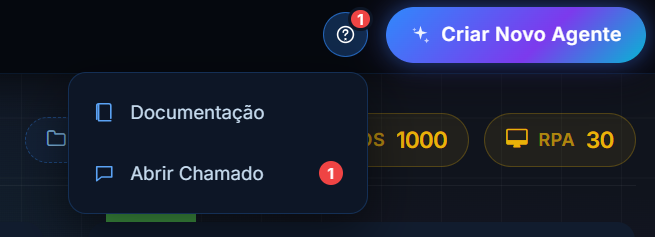
O ícone ?, no canto superior direito da plataforma, reúne o acesso à documentação e ao suporte. Passe o mouse sobre o ícone (ou clique nele, em dispositivos sem mouse) para ver as duas opções:
- Documentação: abre esta central de ajuda em uma nova aba.
- Abrir Chamado: abre o painel de suporte, com as abas Novo chamado e Meus chamados.
Abrindo um novo chamado
Na aba Novo chamado, escolha a categoria, o tipo e a severidade, descreva o que aconteceu e, se necessário, anexe até 3 capturas de tela e 1 arquivo .json. A captura pode ser adicionada de três formas: colando com Ctrl+V depois de copiar a imagem, arrastando o arquivo até a área indicada, ou clicando na área para escolher o arquivo. O arquivo .json (por exemplo, um processo exportado) só aceita arrastar até a área indicada ou clicar para escolher, sem colar.
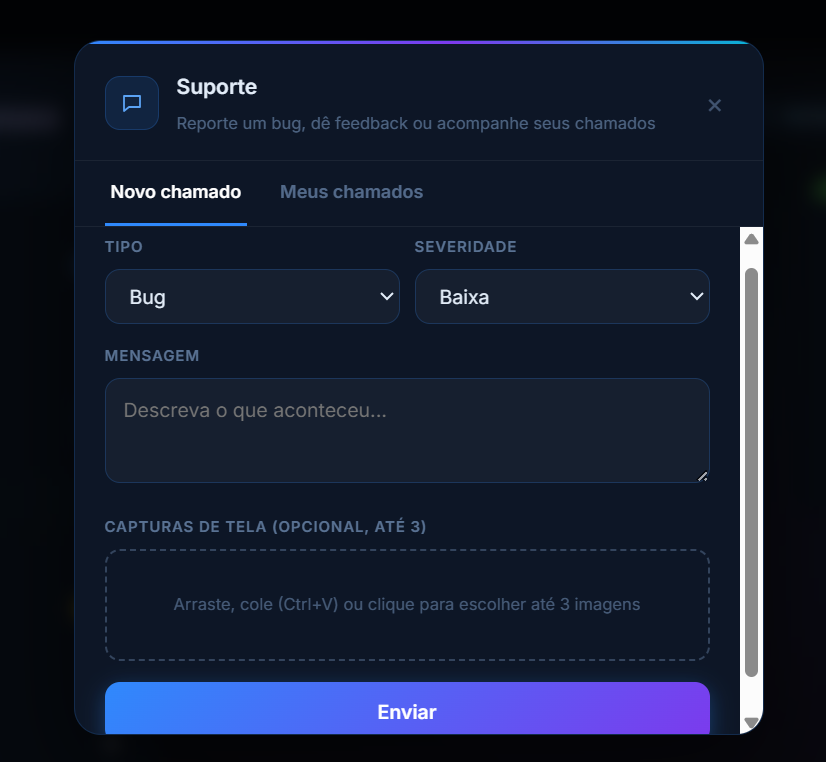
A URL da página onde o chamado foi aberto e informações do navegador são enviadas junto, automaticamente, para ajudar o time de suporte a entender o contexto.
Categoria, tipo e severidade
A categoria identifica a área da plataforma relacionada ao chamado: Instalação, Execução, Runtime, Acesso, Configuração, Agent Builder, Copilot, Gestão de Times, API, Cofre de Senhas, Conectores, Python & NodeJS, Control Room, Dashboards, Agendamento, Política de Créditos ou Outros. Ela ajuda o time de suporte a direcionar o chamado para quem entende do assunto.
Além da categoria, cada chamado tem um tipo e uma severidade, escolhidos no momento da criação:
| Tipo | Quando usar |
|---|---|
| Bug | Algo não funciona como deveria. |
| Feedback | Uma opinião sobre a plataforma, sem um problema específico. |
| Sugestão | Uma ideia de melhoria ou de nova funcionalidade. |
| Dúvida | Uma pergunta sobre como usar a plataforma. |
| Outro | Qualquer assunto que não se encaixe nas opções acima. |
| Severidade | Quando usar |
|---|---|
| Baixa | Não impede o uso da plataforma. |
| Média | Atrapalha, mas existe uma forma de contornar. |
| Alta | Impede uma tarefa importante. |
| Crítica | Impede o uso da plataforma como um todo. |
Acompanhando seus chamados
A aba Meus chamados lista todos os chamados abertos pelo seu usuário, com o status atual de cada um:
| Status | Significado |
|---|---|
| Aberto | Ainda não foi analisado pelo time de suporte. |
| Pendente | Está em análise ou aguardando uma informação adicional. |
| Resolvido | Foi concluído. |
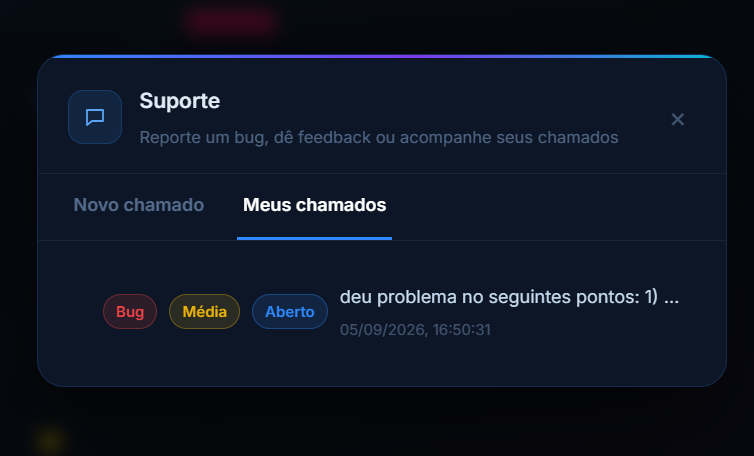
Ao abrir um chamado, você vê todas as mensagens trocadas, na ordem em que foram enviadas, e pode responder quantas vezes forem necessárias, inclusive anexando novas capturas de tela e um novo arquivo .json a cada resposta. O time de suporte também pode responder com até 3 capturas de tela e 1 arquivo .json.
Quando um chamado é marcado como Resolvido, as capturas de tela e os arquivos .json anexados a ele são apagados. O histórico de mensagens continua disponível, com a indicação de que houve anexos removidos.
Notificações e contato direto
Quando o time de suporte responde um chamado, você recebe um e-mail no endereço da sua conta, com o conteúdo da resposta. Além disso, um sinalizador com o número de respostas não lidas aparece junto ao ícone de ajuda, em qualquer tela da plataforma.
SLA de atendimento
O tempo de resposta ao chamado segue o SLA do plano contratado pela empresa.