
Admin e Perfil
Painel de administração da empresa (usuários, convites, departamentos e ambientes) e configurações pessoais de perfil.
Painel Administrativo
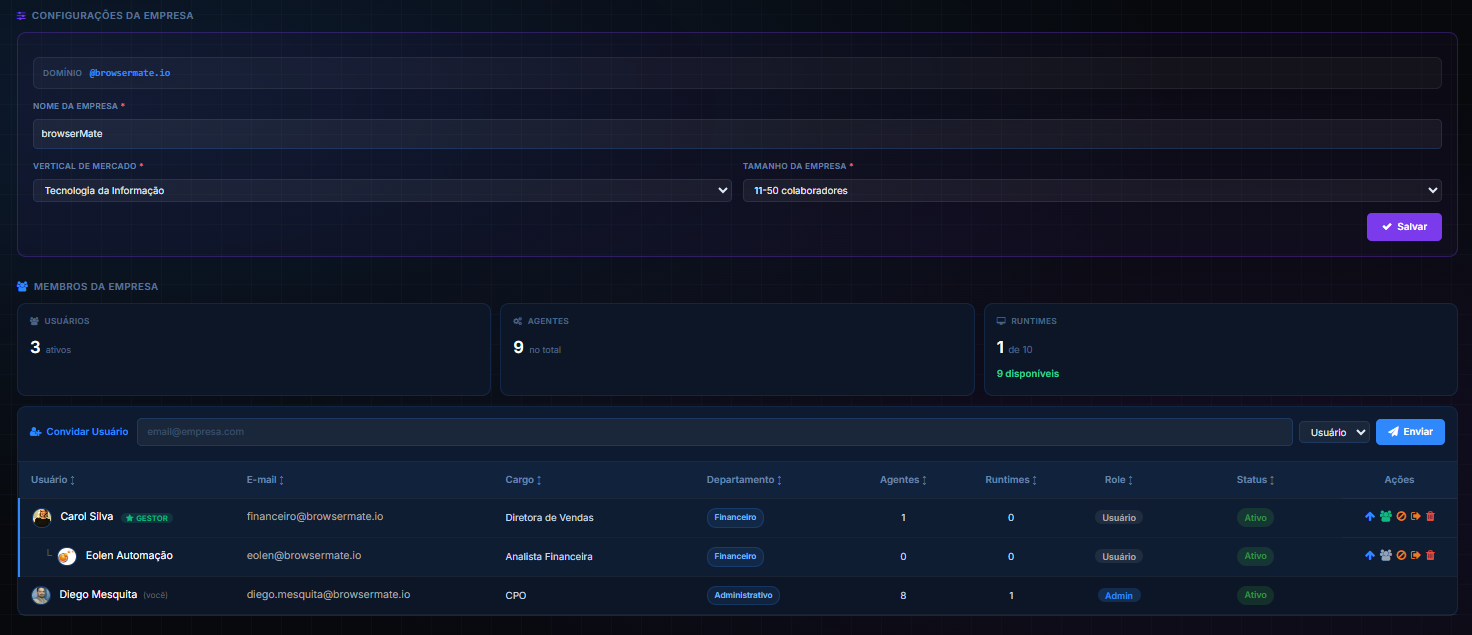
O painel de administração está disponível em Menu → Admin. Somente usuários com papel admin têm acesso.
Funcionalidades exclusivas de administradores:
- Convidar e remover usuários
- Promover/rebaixar papéis e atribuir Gestor de Área
- Tornar Cofres, Conectores e Ambientes (Runtimes) visíveis para toda a empresa
- Ver execuções e logs de todos os usuários
Acima da lista de membros, três totalizadores resumem o uso da empresa:
| Totalizador | O que mostra |
|---|---|
| Usuários | Quantos usuários ativos a empresa tem agora. |
| Agentes | Quantos agentes existem na empresa, somando todos os usuários. |
| Runtimes | Quantos ambientes ocupam vaga do plano, de quantos o plano permite, e quantos ainda estão disponíveis. |
Informações da Empresa
Em Admin → Empresa:
| Campo | Descrição |
|---|---|
| Nome da empresa | Exibido no header e relatórios. Editável pelo admin. |
| Logo | Imagem exibida no painel. Formatos aceitos: PNG, JPG, SVG (máx. 2MB). |
| Domínio de e-mail | Usuários com esse domínio podem ser convidados e associados automaticamente. |
Gerenciamento de Usuários
Em Admin → Usuários, você vê todos os membros da empresa:
| Coluna | Descrição |
|---|---|
| Usuário | Foto e nome (do Google OAuth ou perfil Firebase) |
| E-mail de login | |
| Cargo | Cargo informado pelo próprio usuário no Perfil |
| Departamento | Departamento informado pelo próprio usuário no Perfil. Somente leitura aqui |
| Agentes | Quantos agentes esse usuário tem |
| Runtimes | Quantos ambientes esse usuário tem. Se algum não ocupa vaga do plano, aparece ao lado quantos deles ocupam |
| Role | admin ou user |
| Status | Ativo, Bloqueado ou Sem acesso pelo plano |
| Ações | Promover/Rebaixar admin, Flegar Gestor de Área, Bloquear/Desbloquear, Remover da empresa, Excluir |
Quando dois ou mais membros compartilham o mesmo departamento, a lista os agrupa visualmente com uma borda colorida. Se um deles for o Gestor de Área daquele departamento, ele aparece destacado no topo do grupo, com o resto do time indentado logo abaixo.
Alterar papel de um usuário
- Clique em Editar no usuário desejado
- Selecione o novo papel:
adminouuser - Salve. A mudança é imediata
Gestor de Área
Além de Admin e Usuário, existe o papel intermediário de Gestor de Área. Na lista de usuários, o admin clica no ícone de gestor ao lado do membro para flegar como Gestor de Área (ou remover o papel).
| Papel | Escopo de visão no monitoramento |
|---|---|
| Admin | Empresa toda. Todos os processos, execuções e métricas. |
| Gestor de Área | O próprio departamento. Vê o Control Room, os Dashboards e a Trilha de Auditoria de todos os membros do seu departamento. |
| Usuário | Apenas os próprios processos e os compartilhados com ele. |
Use o Gestor de Área para dar visibilidade operacional ao líder de cada departamento sem conceder poderes administrativos (convites, papéis, exclusões). O papel depende do campo Departamento preenchido no perfil dos membros.
Bloquear um usuário
O bloqueio tira o acesso da pessoa sem apagar nada. Ela continua na empresa, com os processos, ambientes e agendamentos dela no lugar, e o administrador desbloqueia a qualquer momento. Enquanto está bloqueada:
- Ela não consegue usar a plataforma. Em vez de cair no login, encontra uma tela explicando o bloqueio.
- Nenhum agente dela executa, por nenhum caminho: execução manual, agendamento, API, webhook e debug são recusados na hora, com o motivo na mensagem.
- Os agendamentos dela continuam cadastrados e ligados, mas pulam cada horário. Voltam a disparar sozinhos quando o bloqueio é desfeito, sem precisar desligar e religar.
- Os compartilhamentos continuam valendo. Quem recebeu um agente dela continua enxergando e abrindo o agente, mas também não consegue executar, porque quem executa é sempre o ambiente do dono.
- O ambiente de runtime dela continua ocupando uma vaga do plano, porque o bloqueio é reversível a qualquer momento e a vaga precisa estar lá quando ela voltar.
É diferente da suspensão por plano, que a plataforma aplica sozinha quando a empresa passa a um plano que comporta menos usuários ativos. O efeito no dia a dia é o mesmo, mas quem desfaz é o upgrade do plano, e nesse caso os ambientes do membro suspenso saem da contagem de vagas. Veja Quantos ambientes o plano permite.
Remover um usuário
Ao remover um usuário:
- O login dele é bloqueado imediatamente
- Os processos criados por ele permanecem na plataforma (não são excluídos)
- Os compartilhamentos feitos para ele são revogados
- Agendamentos ativos associados a ele são pausados
Convites
Em Admin → Convites:
- Clique em + Convidar Usuário.
-
Preencha:
- E-mail: endereço do convidado
- Papel:
adminouuser
- Clique em Enviar Convite. O convidado recebe um e-mail com link de acesso (validade: 7 dias).
| Status do convite | Significado |
|---|---|
| Pendente | Enviado, aguardando aceite |
| Aceito | Usuário criou a conta e entrou na empresa |
| Expirado | 7 dias passaram sem aceite. Clique em Reenviar |
Departamentos
Não existe uma tela de "criar departamento". O departamento é um campo do Perfil que cada usuário preenche sobre si mesmo, escolhendo entre uma lista fixa de opções (Financeiro, TI, Vendas, RH, Jurídico, Operações...). A "lista de departamentos da empresa" nada mais é do que o conjunto desses valores já escolhidos pelos usuários. Ela aparece sozinha, sem nenhum cadastro prévio do admin, nos filtros de compartilhamento, dashboards e Control Room.
O que o admin realmente controla, em Admin → Usuários, é o uso dos departamentos. Não a criação:
- Ver o departamento de cada membro na coluna Departamento da tabela (somente leitura)
- Compartilhar um processo inteiro com um departamento de uma vez. Veja Compartilhamento → Departamento
- Atribuir o papel de Gestor de Área a um membro, dando a ele visibilidade de Control Room, Dashboards e Auditoria restrita ao próprio departamento
Impacto no compartilhamento
Quando um usuário passa a ter aquele departamento depois de um processo já ter sido compartilhado com o grupo, ele não recebe automaticamente acesso. Só o dono do processo pode clicar em Atualizar Acessos no painel de compartilhamento. Não existe delegação dessa ação para outros usuários, nem mesmo admins de processos que não são deles (veja Compartilhamento → Departamento).
Tornando recursos públicos para a empresa
- Ambientes Runtime. Opção Tornar visível para toda a empresa no cadastro do ambiente.
- Conectores. Opção Conectores públicos da empresa no editor do conector.
- Cofre de Senhas. Opção Tornar visível para toda a empresa ao criar ou editar uma credencial.
Perfil do Usuário
Acesse seu perfil em Menu → Perfil (seu avatar no canto superior direito). No primeiro acesso, preencher este formulário é obrigatório antes de continuar. Os campos marcados como obrigatórios abaixo travam o salvamento até serem preenchidos.
Campos do perfil
| Campo | Descrição |
|---|---|
| Foto | Clique na foto para trocar. Upload direto, não depende da conta Google/Microsoft. |
| E-mail de login. Somente leitura. | |
| Token de Acesso | Seu identificador pessoal na plataforma, com botão de copiar. É diferente das Chaves de API por processo. Veja o callout abaixo. |
| Nome / Sobrenome obrigatório | Editável livremente aqui. Não depende mais do provedor de login. |
| Nível Hierárquico obrigatório | Lista fixa: CEO, COO, CFO, CTO, Diretor(a), VP, Head de Área, Gerente, Coordenador(a), Analista (Sênior/Pleno/Júnior), Estagiário(a), Consultor(a)/Freelancer, entre outros. |
| Cargo obrigatório | Texto livre (ex.: "Diretor de Professional Services"). Aparece na coluna Cargo de Gerenciamento de Usuários. |
| Departamento obrigatório | Lista fixa (Financeiro, TI, Vendas, RH, Jurídico, Operações...). É este campo que alimenta o compartilhamento por departamento e o papel de Gestor de Área. Veja Departamentos. |
| Telefone obrigatório | Telefone de contato, com DDD. |
| Opcional. |
Alterar senha
O card Alterar Senha só aparece para contas criadas com e-mail e senha. Quem entra via Google ou Microsoft não vê essa opção, porque a senha é gerenciada pelo provedor. Exige a senha atual e valida a nova em tempo real contra a política de senha configurada (comprimento mínimo, maiúscula, número, símbolo etc.).
Token de Acesso × Chaves de API
São dois mecanismos diferentes:
- Token de Acesso (aqui no Perfil) identifica você como usuário. É o mesmo identificador usado internamente em toda a plataforma.
- Chaves de API (veja Chaves de API) são credenciais separadas, uma por processo, feitas para sistemas externos dispararem aquele processo específico sem ter acesso à sua conta.