
Agendamento
Execute processos automaticamente em horários programados: recorrência diária, semanal, mensal, por hora ou expressão Cron customizada.
Como funciona
O Agendador (Job Scheduler) dispara execuções dos seus processos automaticamente na periodicidade configurada, sem intervenção manual. O agendamento roda no servidor da plataforma, então o disparo acontece mesmo com o seu navegador fechado, desde que o Ambiente Runtime de destino esteja online no horário.
Criar um agendamento
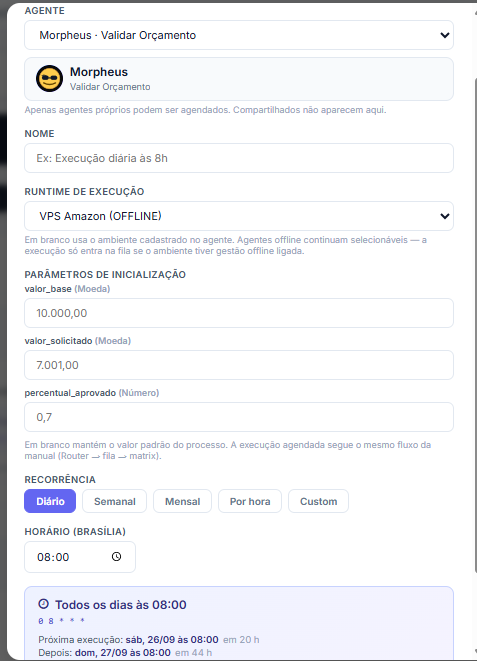
- Em Meus Insights → Control Room, abra a aba Agendamentos e clique em + Novo Agendamento.
- Selecione o Agente. A lista traz cada agente com o processo que ele executa; um agente com vários processos aparece como um grupo, e você escolhe qual deles. Abaixo do seletor aparece quem foi escolhido (avatar, agente e processo).
- Informe um Nome descritivo. Ex.: Execução diária às 8h.
- Em Runtime de Execução, escolha em qual Ambiente este agendamento deve rodar. Deixando usar o ambiente do agente, vale o ambiente cadastrado no próprio processo.
- Se o processo tiver variáveis da Matrix, elas aparecem em Parâmetros de Inicialização, cada uma com o tipo ao lado do nome, para preenchimento opcional: deixe em branco para manter o valor padrão configurado no processo, ou informe um valor específico para esse agendamento.
- Escolha a Recorrência e o Horário (fuso de Brasília).
- Confira a prévia: a recorrência por extenso (ex.: De segunda a sexta às 08:00), a expressão Cron gerada (ex.:
0 8 * * 1-5) e as três próximas execuções, com a data e quanto falta. Uma expressão que o agendador não aceita aparece em vermelho, com o motivo, e não pode ser salva. Isso inclui um dia que não existe no mês escolhido, como 31 de fevereiro. - Clique em Salvar. Campo obrigatório em branco é apontado embaixo do próprio campo.
{vault.CHAVE}), ou dispare a execução por API, onde o valor é enviado a cada chamada. Veja Dados Sensíveis.
Se você mudar um parâmetro que já tinha valor em agendamentos para o tipo Secreto, esses agendamentos continuam com o valor que tinham gravado. Abra cada um e salve de novo: o campo aparece bloqueado e o valor antigo é apagado do registro.
A lista mostra os seus ambientes e os que a sua empresa compartilhou, com a marcação LIVE ou OFFLINE no momento da escolha. Um ambiente offline continua selecionável, porque o que decide o que acontece no horário do disparo é o estado dele naquele momento, não agora.
Tipos de recorrência
| Recorrência | Comportamento | Exemplo de Cron |
|---|---|---|
| Diário | Todos os dias no horário escolhido | 0 8 * * * (8h da manhã) |
| Semanal | Nos dias da semana selecionados | 0 8 * * 1-5 (dias úteis, 8h) |
| Mensal | Em um dia fixo do mês | 0 8 1 * * (todo dia 1º, 8h) |
| Por hora | A cada N horas | 0 */2 * * * (a cada 2 horas) |
| Custom | Expressão Cron livre para casos avançados | 30 6,18 * * 1-5 (6h30 e 18h30, dias úteis) |
minuto hora dia-do-mês mês dia-da-semana. O preview no modal sempre mostra a próxima execução calculada. Confira antes de salvar.
Gerenciar agendamentos
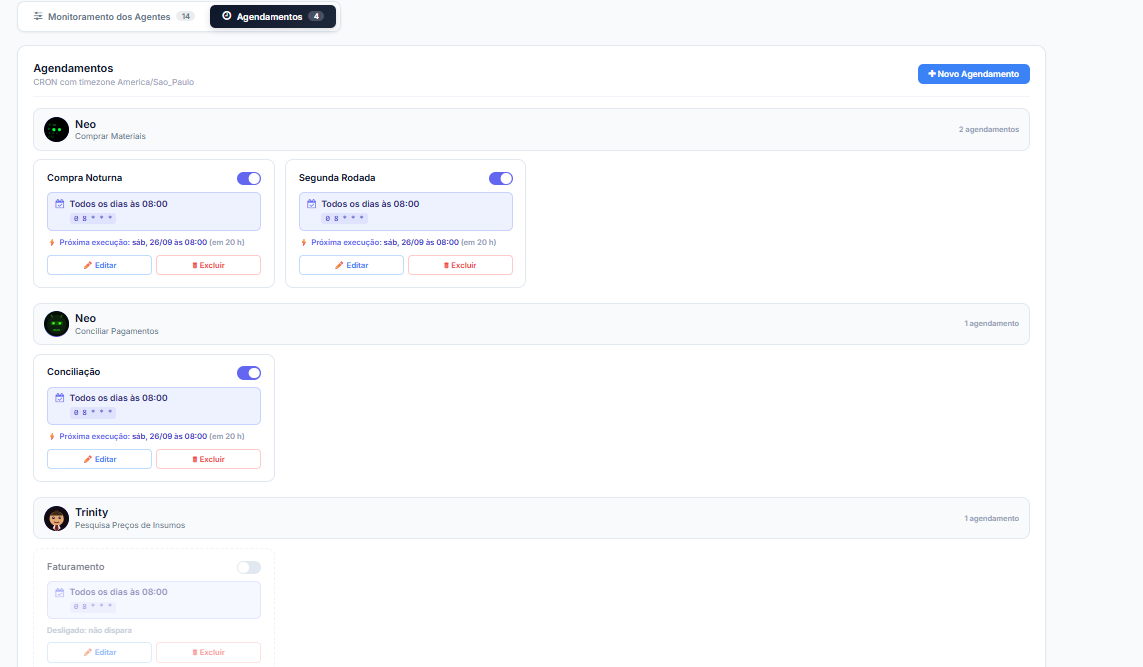
A aba Agendamentos lista os agendamentos agrupados pelo agente que executa (avatar, nome do agente e processo), cada um com a recorrência por extenso, a expressão Cron, a próxima execução com a data e quanto falta, o runtime (quando o agendamento tem um escolhido) e a chave de ligar e desligar. Um agendamento desligado mostra Desligado: não dispara; um com expressão que o agendador não aceita aparece marcado como inválido, para ser editado. De lá você pode editar ou remover cada agendamento. Um agendamento novo nasce ligado; editar e salvar não liga nem desliga, ele continua como estava (ligar e desligar é só pela chave do card). Ao editar, a recorrência reabre no tipo que a descreve (Diário, Semanal com os dias marcados, Mensal, Por hora), e o que não cabe nesses tipos abre em Custom. O dono do processo recebe um e-mail quando o agendamento é ativado e quando é desativado (detalhes em Mensageria Padrão).
O agendamento também pode ser ativado, desativado e consultado programaticamente via API.
Quando o dono do processo perde o acesso
Se o dono do processo for bloqueado pelo administrador da empresa, ou ficar sem acesso ativo porque o plano não comporta mais aquela quantidade de usuários, o agendamento deixa de disparar. Ele não é desativado nem apagado: continua ligado na tela, apenas pula cada horário enquanto durar a situação, e volta a executar sozinho no momento em que o acesso for restabelecido, sem precisar desligar e religar. O mesmo vale para o plano da empresa: perdendo a funcionalidade de agendamento, os disparos param, e voltam com o upgrade.
Boas práticas
- Confirme o ambiente antes do horário. Se o runtime de destino estiver offline no disparo, a execução falha (ou entra na fila, se o ambiente tiver Enfileirar Jobs ativo).
- Evite sobreposição. Se o processo demora 40 minutos, não agende a cada 30. Use Enfileirar Jobs no ambiente ou aumente o intervalo.
- Horários de menor concorrência. Processos pesados rodam melhor fora do horário comercial, quando os sistemas-alvo estão mais rápidos.
- Monitore pela manhã. Agendou de madrugada? Verifique o resultado no Control Room e configure o envio de logs por e-mail em caso de falha.