
Manipulação de Variáveis
Como criar, usar e alterar cada tipo de variável do browserMate: as globais (Matrix), as locais (Variáveis do Fluxo), as criadas automaticamente pelas etapas e as de sistema.
Os quatro tipos de variáveis
Toda automação move informação de um ponto a outro: um parâmetro que entra, um dado lido da tela, um resultado calculado, uma resposta de API. No browserMate essa informação viaja em variáveis, e elas se dividem em quatro tipos, conforme o propósito de cada uma:
| Tipo | Para que serve | Quem cria | Como se escreve |
|---|---|---|---|
| Global Matrix |
Receber informação de fora do fluxo: os parâmetros do agente | Você, no cadastro do agente | {matrix.nome} |
| Local Variáveis do Fluxo |
Guardar, montar e calcular valores de vida curta dentro do fluxo | Você, numa etapa de Regra Customizada | {nome} |
| Automática | Levar adiante o que uma etapa, conector, serviço ou script devolveu | O browserMate, a partir do retorno (ou do que o script devolve). Você só escolhe o nome | {nome}, {connector.nome}, {nome.OCR} |
| De sistema | Informar o que está acontecendo na execução: quem, onde, quando, qual erro | O runtime, em toda execução | {processID}, {lastStep}, {elapsedSeconds} |
Cada tipo é explicado abaixo com a mesma divisão: para que serve, como se cria, como se usa, como se altera e o ciclo de vida.
Como escrever uma variável
Qualquer variável é usada escrevendo o nome entre chaves, no formato {variavel}. Ela funciona:
- Em campos de texto de qualquer etapa (URLs, valores, mensagens, corpo de API)
- No mapeamento de conectores, onde o mesmo campo aceita texto fixo, uma variável ou os dois juntos (veja Conectores)
- Nas condições de rota e de execução de qualquer etapa, e não apenas da Decisão (veja Lógicas de Rota e Execução Condicional)
- Nos scripts de Regra Customizada, via
bm.get('{variavel}'), e para gravar de volta, pelo segundo parâmetro debm.done()(veja Código Inline). A variável com tipo chega ao script no tipo dela (uma Moeda chega como número), e o que o script grava numa variável com tipo precisa caber nele, senão a etapa falha dizendo qual variável foi. O que o script grava passa a aparecer nas listas de variáveis (veja Automáticas: Script)
{variavel}, com uma chave de cada lado, lê o valor de uma variável que já existe: o motor procura variavel entre as que a Matrix, uma etapa anterior ou o sistema já criaram, e substitui pelo valor atual dela. Não cria nada, só recupera. É a forma usada em tudo que está nesta página: condições, scripts, mensagens, timers, e também no mapeamento que a etapa faz de um conector (aba Mapear da etapa).
{{variavel}}, com duas chaves, não lê uma variável, ela declara uma. Escrever {{nome}} num campo do conector (Base URL, Host, Database, nome de Header, valor de Auth, inputs da ação) cria um campo chamado nome no mapeamento da etapa que usa esse conector. O valor de verdade não vem do conector: vem do que você preenche nesse campo da etapa, texto fixo ou uma variável do processo (aí sim, com uma chave: {outra_variavel}). Sem preenchimento na etapa, o motor procura uma variável do processo com o mesmo nome nome e, por último, o Cofre, se o nome começar com vault.. Veja Conectores → Variáveis nos conectores.
Escrever uma chave onde o campo espera duas (ou o contrário) não dá erro: o campo trata o texto como literal, sem substituir nada, e o valor sai errado ou vazio sem aviso. Se um campo de conector não está resolvendo a variável, confira primeiro se ele não está esperando {{duas chaves}}.
Você não precisa decorar os nomes. Os campos que aceitam variável têm um botão { } que abre a lista de tudo o que existe naquele ponto do fluxo, agrupado por origem: Sistema, Matrix, Conectores e uma seção para cada etapa que produz variáveis, inclusive as que um script grava. Escolher um item insere {nome} na posição do cursor.
Globais (Matrix)
Para que serve
As variáveis globais, chamadas de Matrix, são os parâmetros do agente: a informação que precisa estar pronta antes de a primeira etapa rodar, como o mês a processar, o CNPJ da filial ou o e-mail de quem deve ser avisado. Elas pertencem ao processo inteiro, e por isso qualquer etapa as enxerga.
Use uma variável global quando o valor vem de fora do fluxo ou quando quem dispara a execução precisa poder trocá-lo. É o que permite um único agente atender várias empresas, filiais ou meses, sem duplicar o fluxo.
Como se cria
As variáveis globais ficam numa tela própria, aberta pelo atalho Matrix, no topo da tela do agente:

Cada linha é uma variável, com o nome, o tipo do dado e o valor que vale quando ninguém informa outro. Use + Adicionar variável para criar uma nova e Salvar para gravar:
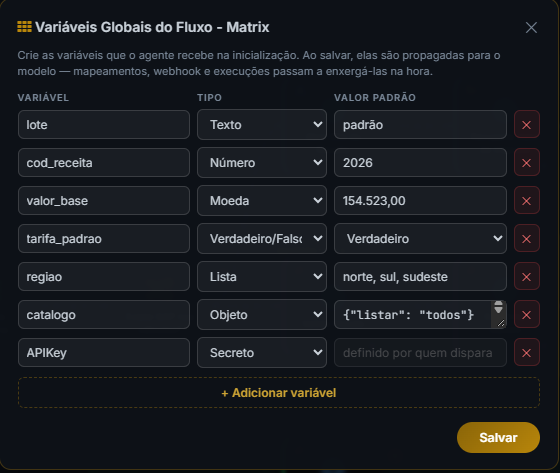
| Campo | Descrição |
|---|---|
| Variável | O nome, sem espaços e sem acentos. Ex.: mes_referencia. É como você a chama no fluxo: {matrix.mes_referencia}. |
| Valor Padrão | O que vale quando a execução não informa nada. |
| Tipo |
Texto: qualquer palavra ou frase Número: inteiro ou decimal, com vírgula decimal ( 2,5)Moeda: valor em dinheiro, com duas casas ( 1.234,90)Verdadeiro/Falso: sim ou não Lista: vários valores separados por vírgula, ou uma lista JSON Objeto: um objeto JSON, como {"nome": "Ana", "idade": 30}Secreto: dado sensível enviado por quem dispara a execução, sem valor padrão e sem aparecer em log. Veja O tipo Secreto |
Como o tipo é aplicado
O tipo escolhido vale em todo o fluxo, para as variáveis da Matrix e para as Variáveis do Fluxo criadas com Tipo. Quem recebe o valor converte pelo tipo que declarou, venha o valor de onde vier: digitado na tela, raspado de uma página, enviado por API, webhook ou por outro agente.
O que cada tipo aceita quando o valor chega:
| Tipo | Aceita | Não aceita |
|---|---|---|
| Moeda | 1.234,90, 1234,90, R$ 1.234,90, € 1.234,90, US$ 1,234.90, 1.500 e 1,500 (mil e quinhentos), $1,234 (mil duzentos e trinta e quatro), 1234.90, número. Aceita sinal de menos. | abc, 1,2,3 |
| Número | 1.234,90, 1234,5, 1234.5, 1.500 e 1,500 (um e meio), número | abc |
| Verdadeiro/Falso | true/false, sim/não, 1/0, com ou sem maiúsculas | talvez |
| Lista | a, b, c ou uma lista JSON (["a", "b"]). Na lista JSON, os itens podem ser registros ([{"numero": "P1"}, {"numero": "P2"}]), e cada item fica com o texto inteiro, vírgulas incluídas (["Av. Paulista, 1020", "Rua Augusta, 500"] são dois itens). No texto separado por vírgula, cada vírgula separa um item. | Sempre aceita |
| Objeto | Um objeto ou uma lista em JSON: {"nome": "Ana"} | Texto que não é JSON, número solto |
| Texto | Qualquer valor. Lista e objeto viram texto em JSON. | Sempre aceita |
- A vírgula é o separador decimal. Quando o valor tem ponto e vírgula juntos, o último dos dois é o decimal:
1.234,90e1,234.90dão o mesmo valor. - Separador único seguido de três dígitos (
1.500,1,500,$1,234) é milhar numa Moeda, porque dinheiro não tem três casas decimais, e decimal num Número (um e meio). Com um ou dois dígitos depois, é decimal nos dois:1,50. - Moeda tem duas casas. Para mais casas decimais, use Número.
- Valor vazio não é erro: a variável fica sem valor.
- Valor que não cabe no tipo é recusado pela API e pelo webhook, com o erro para quem enviou. Se ele chegar à execução, ela falha antes da primeira etapa, com o nome da variável e o tipo no erro. O valor em si não aparece no erro.
Como o valor é usado:
| Onde | Moeda 1234,90 | Objeto |
|---|---|---|
| Fórmula, condição de rota, Executar somente se, script de código | Número 1234.9: {matrix.valor} * 2 funciona direto | O objeto: {matrix.cliente}.nome |
| Preenchimento de campo na tela, corpo de mensagem, e-mail, texto montado no modo Variável ou texto, variável do tipo Texto | 1.234,90 | Texto em JSON |
| Parâmetro de um agente chamado | 1.234,90, lido pelo tipo do parâmetro (numa Moeda ou num Número do agente chamado, volta a ser 1234.9) | O objeto |
| Chamar API Rest (URL, header, corpo em texto) e conectores | 1234.90 | Texto em JSON |
| Corpo JSON da Chamar API Rest, com a variável sozinha no valor, e token fora de aspas num JSON de conector | Número 1234.9 | O objeto |
Número, Verdadeiro/Falso e Lista seguem o mesmo caminho: são número, verdadeiro/falso e lista em fórmula, condição e script. Numa fórmula que junta texto ("Total: " + {matrix.valor}) a Moeda entra como número. Para o texto formatado, use o modo Variável ou texto (Total: {matrix.valor}).
- Comparação com texto em condição. Numa condição, uma variável Moeda ou Número comparada com um texto entre aspas que é número (
{matrix.valor} > "1.000,00") compara pelo número. Texto que não é número continua sendo comparado como texto. - Retorno de um agente chamado. A variável que recebe o retorno herda o tipo que ela tinha no agente chamado: uma Moeda devolvida continua Moeda.
- Dado sensível. Uma variável Moeda ou Número marcada como sensível fica escondida no log em todas as formas em que aparece:
1234.9,1234.90e1.234,90.
O tipo Secreto
Use o tipo Secreto na variável que carrega uma credencial ou um dado pessoal: a API Key do sistema de destino, um token, um CPF. Dentro do fluxo ela funciona como qualquer outra, com {matrix.nome} devolvendo o valor real, mas o valor é tratado como segredo do começo ao fim da execução:
- Não tem valor padrão. Um padrão ficaria guardado em texto puro na definição do agente, então o campo Valor Padrão fica bloqueado. O valor só existe se quem disparou a execução o enviou.
- Não aparece em log. Onde o valor apareceria, o log mostra
«•••», e ele some de todo registro da execução. - Fica cifrado enquanto espera. Se a execução aguarda na fila, o valor fica cifrado até a etapa usá-lo.
- Desliga a imagem de tela. Depois que o valor chega, as etapas seguintes não geram evidência em imagem, porque uma imagem não consegue esconder só um pedaço do que a página mostra. Se você precisa de evidência visual, gere-a antes.
O valor de um parâmetro Secreto só pode ser informado por caminhos que não deixam o segredo guardado nem exposto numa URL:
| Forma de disparo | Aceita valor Secreto? |
|---|---|
| API | Sim. O valor vai no campo matrix do corpo da chamada, a cada execução. |
| Webhook | Sim. Mapeie o campo do payload que traz o segredo para a variável Secreto. |
| Agendamento | Não. O registro do agendamento fica guardado, então o campo aparece bloqueado e o servidor recusa o valor. |
| Execução manual | Não. O campo aparece bloqueado, porque esse caminho leva os valores pela URL. |
| ▶ Debug de uma captura de webhook | Não. O valor Secreto não é enviado, e a tela avisa. |
{vault.CHAVE} nos campos da etapa. O tipo Secreto é para o que chega de fora em cada execução. Os detalhes de como o segredo é protegido estão em Dados Sensíveis.
Como se usa
Em qualquer campo de texto de uma etapa, escreva {matrix.nome_da_variavel} e ela é trocada pelo valor no momento da execução. Numa URL, por exemplo:
https://sistema.com/relatorio?mes={matrix.mes_referencia}O prefixo matrix. é obrigatório e é ele que separa a variável global de uma variável local ou automática de mesmo nome.
Como se altera
O valor de uma variável global pode ser trocado em vários pontos, cada um com um alcance. Do mais duradouro para o mais pontual:
| Onde | O que muda | Alcance |
|---|---|---|
| No cadastro | Nome, tipo e valor padrão | Todas as execuções seguintes |
| No agendamento | O valor de cada disparo automático daquele agendamento | Todas as execuções do agendamento |
| Na API | O valor de uma execução, ou o valor fixo de um agendamento criado por API | A execução (ou o agendamento) da chamada |
| No webhook | O valor vem do payload recebido | A execução daquela chamada |
| Na execução manual | O valor revisado no diálogo de execução | Só aquela execução |
| Dentro do fluxo | O valor a partir de uma etapa | Do ponto da alteração até o fim da execução |
Em todos os casos vale a mesma regra: variável enviada substitui o padrão, variável não enviada mantém o padrão, e o cadastro do agente nunca é alterado por uma execução. A exceção é a variável do tipo Secreto, que só recebe valor pela API e pelo webhook (veja O tipo Secreto).
No cadastro
Abra a tela Matrix, altere o nome, o tipo ou o valor padrão e clique em Salvar. É a única alteração que muda o que as próximas execuções recebem quando ninguém informa valor. O cadastro completo está em Criação de Agentes.
No agendamento
Cada agendamento pode ter os seus próprios valores de Matrix, aplicados a cada disparo automático. Assim, o mesmo agente pode rodar todo dia para uma filial e toda semana para outra, cada agendamento com o seu contexto.
- Em Meus Insights → Control Room, abra a aba Agendamentos e clique em + Novo Agendamento (ou edite um existente).
- Selecione o processo. Se ele tiver variáveis de Matrix, elas aparecem para preenchimento opcional.
- Deixe em branco para manter o valor padrão do processo, ou informe o valor específico daquele agendamento.
- Salve. Os valores informados substituem o padrão só nos disparos daquele agendamento.
Veja o passo a passo completo em Agendamento.
Na API
A API externa altera variáveis globais de duas formas: ao disparar uma execução e ao criar um agendamento. Nas duas, os valores vão no campo matrix do corpo da requisição, um objeto no formato { "variavel": valor }.
POST /v1/processes/1042/start

{
  "matrix": {
    "cnpj_fornecedor": "12.345.678/0001-99",
    "valor_limite": 1500.5,
    "filiais": ["SP", "RJ", "MG"]
  }
}- Os nomes vêm do próprio processo. A rota
GET /v1/processes/:pid/matrixdevolve os nomes e os tipos aceitos. Um campo que não existe na Matrix é rejeitado, em vez de ser ignorado em silêncio. - O valor é lido pelo tipo da variável. Moeda aceita número (
1500.5) ou texto ("1.500,50"), Verdadeiro/Falso aceita booleano ou"sim"/"não", Lista aceita um array (cada elemento é um item) ou texto separado por vírgula, e Objeto aceita um objeto JSON. Um valor que não cabe no tipo é recusado comINVALID_MATRIX. Detalhes: Como o tipo é aplicado. - No disparo, o valor vale para aquela execução. Em
POST /v1/schedules, o mesmo campomatrixvira o valor fixo de toda execução agendada. - A API dispara sempre a versão publicada do processo.
A tabela completa de formatos, os cabeçalhos exigidos e as respostas estão em Rotas de API.
No webhook
No webhook, quem chama é um sistema externo (CRM, ERP, formulário) que envia um JSON. O mapeamento da origem liga cada campo desse JSON a uma variável da Matrix: o valor que chega passa a ser o valor da variável naquela execução.
- O mapeamento é salvo uma vez por origem e vale para todas as chamadas dela.
- Variável da Matrix sem campo mapeado roda com o valor padrão. Não é erro, e permite mapear só o que aquele sistema realmente envia.
- Renomear a variável na Matrix não quebra o mapeamento.
Na execução manual
Ao executar o agente na mão, aparece um diálogo com as variáveis da Matrix para você revisar e alterar antes de confirmar. Os valores digitados valem só para aquela execução.
Dentro do fluxo
Uma etapa também pode mudar o valor de uma variável global no meio da execução, sem código: na seção Variáveis do Fluxo de uma etapa de Regra Customizada, use Atribuir a existente e escolha a variável matrix.nome (veja Locais, como se altera). Por script, a alteração é feita pelo segundo parâmetro de bm.done().
A alteração vale do ponto em que acontece até o fim daquela execução. O cadastro da Matrix não muda.
Ciclo de vida
- Nasce no início da execução, com o valor padrão do cadastro ou com o que o disparo enviou.
- Vive até o fim da execução, visível em todas as etapas.
- Termina com a execução. A próxima começa de novo pelo valor padrão.
Locais (Variáveis do Fluxo)
Para que serve
As variáveis locais servem para o que só faz sentido dentro do fluxo: um valor intermediário, uma mensagem montada com pedaços de outras variáveis, o resultado de um cálculo, um contador, um sinalizador. Colocar isso na Matrix polui o cadastro do agente com coisas que ninguém precisa informar de fora. Para isso existe a seção Variáveis do Fluxo, na etapa de Regra Customizada, e ela dispensa código.
Use uma variável local quando o valor é criado ou transformado no meio do fluxo e não precisa ser informado por quem dispara a execução.
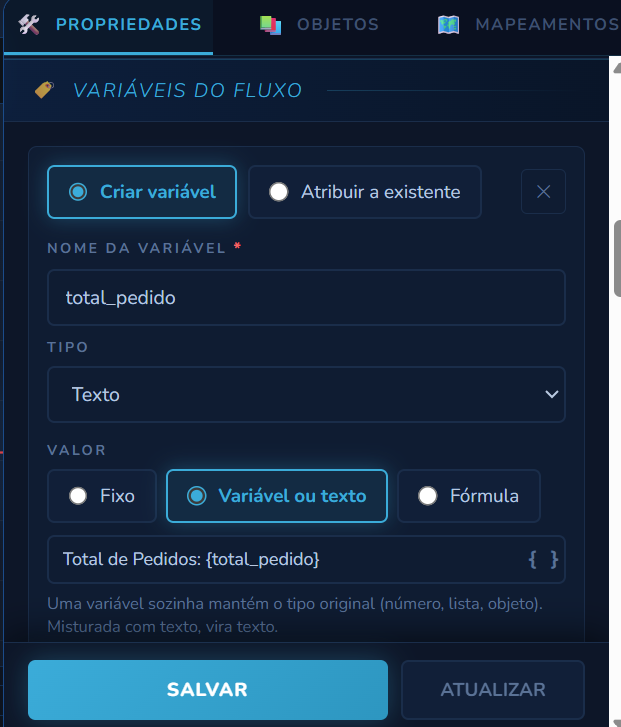
total_pedido, Tipo Texto, Valor no modo Variável ou texto com Total de Pedidos: {total_pedido}. Uma variável sozinha mantém o tipo original; misturada com texto, vira texto.Como se cria
- Abra uma etapa de Regra Customizada (ou crie uma nova) e, na aba Propriedades, vá até a seção Variáveis do Fluxo, o primeiro bloco do painel.
- Clique em + Adicionar ou atribuir variável. Cada clique acrescenta uma linha à seção, já com Criar variável marcado.
- Preencha o Nome da variável (obrigatório) e, se quiser, o Tipo.
- Escolha como o valor é montado (Fixo, Variável ou texto ou Fórmula) e preencha o campo Valor.
- Clique em Salvar. A variável passa a existir no fluxo inteiro.
Uma etapa pode ter várias linhas, e o botão ✕ de cada uma a remove.
Numa mesma etapa você pode misturar linhas de Criar variável e de Atribuir a existente, quantas quiser de cada. Elas rodam de cima para baixo, então cada linha só enxerga o que já existe quando ela roda: nos seletores de variável, além das variáveis da Matrix e das outras etapas, aparecem apenas as criadas em linhas acima dela. Por isso uma atribuição a uma variável criada na própria etapa fica sempre abaixo da linha que a cria. Já dentro de uma linha só um dos dois modos é aceito. Para trocar de um para o outro numa linha já preenchida, limpe antes o que é só do modo atual: o nome e o tipo em Criar, ou a variável escolhida em Atribuir. Enquanto houver algo preenchido, o outro modo fica esmaecido e, ao clicar nele, um aviso diz o que limpar. O campo Valor vale para os dois modos, então não bloqueia a troca e continua como estava.
Os três modos de valor
O campo Valor segue o mesmo padrão do mapeamento de conector: texto digitado, uma variável escolhida na lista, ou os dois juntos. A diferença é que aqui você diz explicitamente qual das três formas está usando:
| Modo | O que faz | Exemplo | Resultado |
|---|---|---|---|
| Fixo | Grava o texto exatamente como digitado. Nada é substituído nem calculado. | Pendente |
Pendente |
| Variável ou texto | Troca cada {variavel} pelo valor dela. Uma variável sozinha no campo mantém o tipo original (número, lista, objeto). Misturada com texto, o resultado é sempre texto. |
Olá {nome_cliente}, pedido {numero_pedido} |
Olá Ana, pedido 4512 |
| Fórmula | Calcula uma expressão JavaScript. Aceita contas, comparações, texto, listas, datas e condicionais. Veja o Guia de fórmulas. | Number({preco}) * Number({qtd}) |
30 |
O campo Valor começa com uma linha e cresce com o conteúdo. Shift+Enter quebra a linha (Enter sozinho não quebra). O botão ⤢, no canto do campo, abre o valor em tela cheia, com as {variáveis} destacadas e, fora do modo Fixo, a lista das variáveis do fluxo com busca: um clique insere a variável no cursor. Na Fórmula há também a barra de operadores (+ − × ÷, comparações, e, ou, ? :), que insere o operador do JavaScript (o × entra como *). Concluir ou Esc volta ao formulário com o que foi editado já no campo.
Alguns exemplos de fórmula:
"Instância recuperada: " + {instanceID}          → texto com uma variável de sistema
Number({valor_total}) > 1000                      → verdadeiro ou falso
{status} == 'approved' ? 'liberar' : 'revisar'    → escolhe entre dois textos
Number({tentativas}) + 1                          → soma um a um contador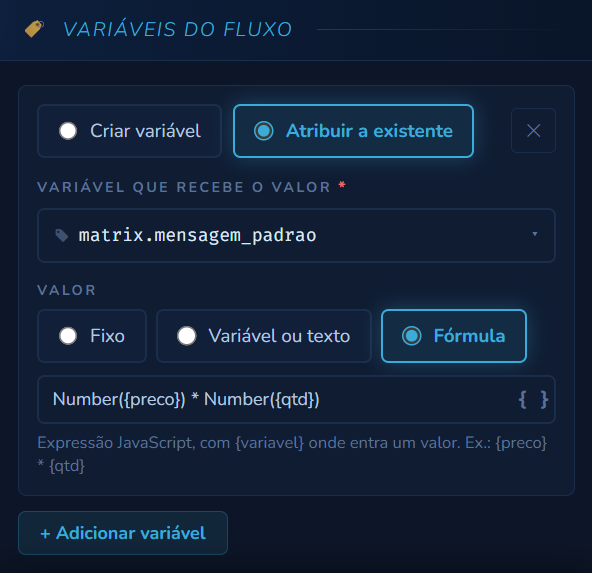
matrix.mensagem_padrao, Valor no modo Fórmula: Number({preco}) * Number({qtd}). Só o que está entre {} é substituído; o resto (Number(), *) é JavaScript de verdade, calculado na hora.- O que vem de uma página ou de uma API é texto.
{a} + {b}com "10" e "5" dá105, não 15. Envolva emNumber()para somar. Uma variável com Tipo Número ou Moeda já é número. - O modo Variável ou texto não calcula:
{a} * {b}vira o texto5 * 3. Para calcular, use Fórmula.
Tipos
O campo Tipo é opcional e converte o valor depois de montado, com as mesmas regras da Matrix (Como o tipo é aplicado). Deixando em Sem conversão, o valor fica como veio: texto no modo Fixo, o tipo original numa variável sozinha, o resultado da conta numa fórmula. Um valor que não cabe no tipo faz a etapa falhar, e ela entra na Gestão de Erros. No modo Fixo, a tela avisa ao Salvar.
A opção Dado sensível, no cabeçalho de cada linha, esconde o valor dos logs, do estado guardado pelo debug e do arquivo de teste de projetos de script. A variável continua valendo normalmente nas etapas seguintes. Veja Dados Sensíveis.
| Tipo | O que acontece com o valor |
|---|---|
| Texto | Vira texto. Listas e objetos são gravados como texto no formato JSON. |
| Número | Vira número, com decimais quando houver. Aceita vírgula decimal: 2,5. |
| Moeda | Vira número com duas casas: 1.234,90 e R$ 1.234,90 viram 1234.9, e a conta seguinte funciona. Onde uma pessoa lê (preenchimento de campo, mensagem, e-mail, texto montado no modo Variável ou texto) aparece como 1.234,90. |
| Verdadeiro/Falso | Vira verdadeiro com true, sim ou 1, e falso com false, não ou 0. Vazio é falso. |
| Lista | Texto separado por vírgula ou lista JSON vira lista: SP, RJ, MG vira três itens. A variável passa a aparecer nos seletores de Iterações de Listas. |
| Objeto | Texto em JSON vira objeto: {"id": 7}. Na fórmula, os campos se leem com ponto: {cliente}.id. |
Com o tipo Objeto ou Lista no modo Fixo, o campo Valor confere o JSON enquanto você escreve, numa faixa abaixo do campo e também no editor em tela cheia (⤢).
| O que você escreveu | O que a faixa mostra |
|---|---|
{"nome": "Ana", "itens": [1, 2]} | JSON válido: objeto com 2 atributos (nome, itens). |
{"nome": "Ana",} | JSON inválido na linha 1, coluna 16. |
[1, 2, | JSON incompleto: falta fechar algo depois da linha 1, coluna 7. |
a, b, c (tipo Lista) | Lista separada por vírgula: 3 itens. Para itens com atributos, use JSON: [{"nome": "Ana"}]. |
Em texto de várias linhas, a linha e a coluna apontam para o ponto exato. Nos modos Variável ou texto e Fórmula e em outros tipos não há conferência. A faixa é um aviso: o valor que não cabe no tipo também é avisado ao Salvar.
Guia de fórmulas
A Fórmula é uma expressão JavaScript: uma linha que devolve um valor. Você escreve o JavaScript normalmente e usa {variavel} no lugar onde o valor de uma variável deve entrar. Todos os exemplos abaixo foram executados no motor do browserMate, e o resultado mostrado é o que ele devolve.
Como a fórmula lê o que você escreve
{nome}é o valor da variável, com o tipo dele: número, texto, lista ou objeto. Não é texto colado, então{preco} * 2faz uma conta com o número.- É uma expressão só. Não coloque
;no meio. Um;no fim é aceito. - As chaves
{ }que não são de variável funcionam como JavaScript: objetos ({ style: "currency" }), expressões regulares (\d{3}),${...}de template e funções com corpo (x => { return x }). - Variável dentro de aspas não é substituída:
"Olá {nome}"é recusada, com um aviso ao salvar. Junte com+("Olá " + {nome}) ou use o modo Variável ou texto. - O que vem de uma página ou de uma API costuma ser texto. Para contas, converta com
Number(),parseInt()ouparseFloat(). Variável com Tipo Número ou Moeda já entra como número. - Conta impossível, como um texto multiplicado por 2 ou uma divisão por zero, faz a etapa falhar com o aviso do motivo.
- A fórmula trabalha com uma cópia de listas e objetos:
.sort()ou.push()dentro dela não alteram a variável de origem. - Variável que não existe vale
undefined. Dois atalhos das condições continuam valendo:{lista}[]é o primeiro item, e{lista} == 0compara o tamanho da lista.
Valores usados nos exemplos
Cada exemplo usa estas variáveis, com estes valores:
| Variável | Valor | Variável | Valor |
|---|---|---|---|
{preco} | 10 | {qtd} | 3 |
{desconto} | 0.15 | {idade_texto} | "42" |
{peso_texto} | "72.5" | {valor_br} | "1.234,56" |
{valor_moeda} | "R$ 1.234,56" | {nome} | " ana silva " |
{cpf} | "123.456.789-09" | {email} | "Ana@Empresa.com.br" |
{status} | "approved" | {lista} | ["SP","RJ","MG"] |
{itens_texto} | "SP, RJ, MG" | {numeros} | [4,8,15] |
{pedido} | {"id":7,"cliente":"Ana","itens":["A","B"]} | {json_texto} | "{\"id\":7,\"cliente\":\"Ana\"}" |
{data_inicio} | "2026-09-01" | {data_fim} | "2026-09-10" |
{cpf_num} | "12345678909" | {valor_num} | 1234.5 |
{acentuado} | "São José" | {resposta} | "Sim" |
{pedidos} | [{"numero":"P1","total":10},{"numero":"P2","total":20}] | ||
Contas
| Para que serve | Fórmula | Resultado |
|---|---|---|
| Somar dois números | Number({preco}) + Number({qtd}) | 13 |
| Multiplicar | Number({preco}) * Number({qtd}) | 30 |
| Subtrair | Number({preco}) - Number({qtd}) | 7 |
| Dividir | Number({preco}) / Number({qtd}) | 3.3333333333333335 |
| Resto da divisão | Number({preco}) % Number({qtd}) | 1 |
| Potência | Number({qtd}) ** 2 | 9 |
| Porcentagem de um valor | Number({preco}) * Number({desconto}) | 1.5 |
| Aplicar um desconto | Number({preco}) * (1 - Number({desconto})) | 8.5 |
| Maior entre dois valores | Math.max(Number({preco}), Number({qtd})) | 10 |
| Valor absoluto | Math.abs(Number({qtd}) - Number({preco})) | 7 |
| Somar uma lista de números | {numeros}.reduce((soma, n) => soma + Number(n), 0) | 27 |
Converter e arredondar
| Para que serve | Fórmula | Resultado |
|---|---|---|
| Texto para número inteiro | parseInt({idade_texto}, 10) | 42 |
| Texto para número com decimais | parseFloat({peso_texto}) | 72.5 |
| Número com decimal para inteiro (corta) | Math.trunc(Number({peso_texto})) | 72 |
| Arredondar para o inteiro mais próximo | Math.round(Number({peso_texto})) | 73 |
| Arredondar para baixo | Math.floor(Number({peso_texto})) | 72 |
| Arredondar para cima | Math.ceil(Number({peso_texto})) | 73 |
| Duas casas decimais, como texto | Number({preco}).toFixed(2) | "10.00" |
| Duas casas decimais, com vírgula | Number({preco}).toFixed(2).replace(".", ",") | "10,00" |
| Duas casas decimais, como número | Number(Number({peso_texto}).toFixed(1)) | 72.5 |
| Número em formato brasileiro para número | parseFloat({valor_br}.replaceAll(".", "").replace(",", ".")) | 1234.56 |
| Moeda "R$ 1.234,56" para número | parseFloat({valor_moeda}.replace("R$", "").replaceAll(".", "").replace(",", ".")) | 1234.56 |
| Moeda brasileira (R$) | Number({valor_num}).toLocaleString("pt-BR", { style: "currency", currency: "BRL" }) | "R$ 1.234,50" |
| Separador de milhar e duas casas | Number({valor_num}).toLocaleString("pt-BR", { minimumFractionDigits: 2 }) | "1.234,50" |
| Percentual | (Number({desconto}) * 100).toFixed(0) + "%" | "15%" |
| Número para texto | String({preco}) | "10" |
| Número com zeros à esquerda | String({qtd}).padStart(5, "0") | "00003" |
| Verificar se é um número | isNaN(Number({nome})) | true |
As conversões de texto em formato brasileiro valem para o que chega como texto, como o valor lido de uma página. Uma variável do tipo Moeda ou Número já entra na fórmula como número: {valor} * 2 funciona direto.
Texto
| Para que serve | Fórmula | Resultado |
|---|---|---|
| Juntar textos | {cpf} + " - " + {status} | "123.456.789-09 - approved" |
| Juntar texto e número | "Total: " + Number({preco}) * Number({qtd}) | "Total: 30" |
| Tirar espaços das pontas | {nome}.trim() | "ana silva" |
| Tudo em maiúsculas | {nome}.trim().toUpperCase() | "ANA SILVA" |
| Tudo em minúsculas | {email}.toLowerCase() | "ana@empresa.com.br" |
| Só os números de um CPF | {cpf}.replace(/\D/g, "") | "12345678909" |
| Formatar um CPF (só dígitos) | {cpf_num}.replace(/(\d{3})(\d{3})(\d{3})(\d{2})/, "$1.$2.$3-$4") | "123.456.789-09" |
| CPF tem 11 dígitos? | {cpf}.replace(/\D/g, "").length == 11 | true |
| Tirar acentos | {acentuado}.normalize("NFD").replace(/[\u0300-\u036f]/g, "") | "Sao Jose" |
| Quantas palavras | {nome}.trim().split(" ").length | 2 |
| Trocar um trecho | {email}.replace("@Empresa", "@outra") | "Ana@outra.com.br" |
| Primeiros caracteres | {cpf}.substring(0, 3) | "123" |
| Últimos caracteres | {cpf}.slice(-2) | "09" |
| Tamanho do texto | {nome}.trim().length | 9 |
| Contém um trecho? diferencia maiúsculas de minúsculas | {email}.includes("empresa") | false |
| Contém, sem diferenciar maiúsculas | {email}.toLowerCase().includes("empresa") | true |
| Começa com... | {status}.startsWith("app") | true |
| Domínio de um e-mail | {email}.split("@")[1] | "Empresa.com.br" |
| Primeiro nome | {nome}.trim().split(" ")[0] | "ana" |
| Primeira letra maiúscula | {nome}.trim().charAt(0).toUpperCase() + {nome}.trim().slice(1) | "Ana silva" |
Decisões (verdadeiro/falso e valor padrão)
| Para que serve | Fórmula | Resultado |
|---|---|---|
| Comparar para obter verdadeiro ou falso | Number({preco}) * Number({qtd}) > 20 | true |
| Duas condições juntas (E) | Number({preco}) > 5 && Number({qtd}) < 3 | false |
| Uma condição ou outra (OU) | Number({preco}) > 50 || Number({qtd}) == 3 | true |
| Transformar "Sim" ou "Não" em verdadeiro/falso | {resposta}.toLowerCase() == "sim" | true |
| Escolher entre dois textos | {status} == "approved" ? "liberar" : "revisar" | "liberar" |
| Escolher por faixa | Number({preco}) < 5 ? "baixo" : Number({preco}) < 20 ? "médio" : "alto" | "médio" |
| Valor padrão quando está vazio vale para variável que não existe ou está vazia | {observacao} || "sem observação" | "sem observação" |
| Plural ou singular | {qtd} + (Number({qtd}) == 1 ? " item" : " itens") | "3 itens" |
Listas
| Para que serve | Fórmula | Resultado |
|---|---|---|
| Quantos itens tem | {lista}.length | 3 |
| Primeiro item | {lista}[0] | "SP" |
| Primeiro item (forma curta) | {lista}[] | "SP" |
| Último item | {lista}.at(-1) | "MG" |
| Juntar em um texto | {lista}.join(" / ") | "SP / RJ / MG" |
| A lista tem um valor? | {lista}.includes("RJ") | true |
| Criar lista a partir de texto | {itens_texto}.split(",").map(x => x.trim()) | ["SP","RJ","MG"] |
| Só alguns itens | {lista}.slice(0, 2) | ["SP","RJ"] |
| Filtrar itens | {lista}.filter(x => x != "RJ") | ["SP","MG"] |
| Transformar todos os itens | {lista}.map(x => x.toLowerCase()) | ["sp","rj","mg"] |
| Ordenar | {lista}.slice().sort() | ["MG","RJ","SP"] |
| Maior número da lista | Math.max(...{numeros}) | 15 |
| Média de uma lista de números | {numeros}.reduce((s, n) => s + Number(n), 0) / {numeros}.length | 9 |
| A lista está vazia? | {lista}.length == 0 | false |
| Montar uma lista com valores soltos | Array.of({preco}, {qtd}) | [10,3] |
| Campo de um registro da lista | {pedidos}[0].numero | "P1" |
| Um campo de todos os registros | {pedidos}.map(p => p.numero) | ["P1","P2"] |
| Somar um campo de todos os registros | {pedidos}.reduce((s, p) => s + p.total, 0) | 30 |
| Só os registros que atendem | {pedidos}.filter(p => p.total > 15) | [{"numero":"P2","total":20}] |
Objetos e JSON
| Para que serve | Fórmula | Resultado |
|---|---|---|
| Campo de um objeto | {pedido}.cliente | "Ana" |
| Item de dentro de um objeto | {pedido}.itens[0] | "A" |
| Ler um JSON que veio como texto | JSON.parse({json_texto}).cliente | "Ana" |
| Objeto para texto | JSON.stringify({pedido}) | "{\"id\":7,\"cliente\":\"Ana\",\"itens\":[\"A\",\"B\"]}" |
| É uma lista? | Array.isArray({lista}) | true |
| Quantos campos tem o objeto | Object.keys({pedido}).length | 3 |
| Campo que pode não existir | {pedido}.telefone || "não informado" | "não informado" |
Datas
| Para que serve | Fórmula | Resultado |
|---|---|---|
| Data de hoje (AAAA-MM-DD, no fuso do computador) | new Date().toLocaleDateString("sv-SE") | "2026-09-19" |
| Data de hoje em UTC (pode ser o dia seguinte à noite no Brasil) | new Date().toISOString().slice(0, 10) | "2026-09-19" |
| Data e hora de agora | new Date().toLocaleString("pt-BR") | "19/09/2026, 16:30:00" |
| Ano atual | new Date().getFullYear() | 2026 |
| Data de hoje em formato brasileiro | new Date().toLocaleDateString("pt-BR") | "19/09/2026" |
| Dia da semana (0 = domingo) | new Date().getDay() | 6 |
| Dias entre duas datas | Math.round((new Date({data_fim}) - new Date({data_inicio})) / 86400000) | 9 |
| Data daqui a 7 dias | new Date(Date.now() + 7 * 86400000).toLocaleDateString("sv-SE") | "2026-09-26" |
| Data de outra data em formato brasileiro | {data_fim}.split("-").reverse().join("/") | "10/09/2026" |
||ou???{v} || "N/A"troca por "N/A" também quando o valor é0ou vazio.{v} ?? "N/A"só troca quando a variável não existe ou é nula.- Método em variável que não existe falha.
{x}.trim()derruba a etapa se{x}não existir. Proteja com({x} || "").trim(). - Texto que não é número vira
NaNnuma conta, e a etapa falha dizendo que a fórmula não deu um número. Com o tipo Número ou Moeda, um valor que não é número também faz a etapa falhar, com o nome da variável. Números decimais também carregam a imprecisão do JavaScript (0.1 + 0.2dá0.30000000000000004): arredonde comtoFixed()ouMath.round(). - Datas usam o fuso e o idioma do computador onde o Runtime roda.
toISOString()devolve a data em UTC, e no Brasil, à noite, já é o dia seguinte: para a data de hoje usetoLocaleDateString("sv-SE"). - Moeda do Brasil tem um espaço especial entre
R$e o valor (um espaço que não quebra a linha). Para comparar com um texto digitado, normalize com.replace(/\s/g, " "). - Uma fórmula inválida derruba a etapa e entra na Gestão de Erros e Exceções, com a mensagem do erro. Para descobrir o que está errado, monte a fórmula aos poucos e confira o valor na aba Variáveis do debug.
Como se usa
Assim que a etapa é salva, a variável local passa a existir para o fluxo inteiro, exatamente como o retorno de uma API ou de um conector. Você a escreve como {nome} e ela aparece:
- em todos os seletores de variáveis do editor: campos de texto, mapeamentos, mapeamento de conectores e condições de rota e de execução;
- no autocomplete dos scripts e no seletor de Iterações de Listas, quando o tipo é Lista;
- no console do debug, na aba Variáveis.
Nos seletores, as variáveis de uma etapa vêm agrupadas sob o nome dela, com o ícone de Regra Customizada.
Como se altera
Gravar um novo valor numa variável que já existe
Para gravar um novo valor numa variável que já existe, em vez de criar outra, use o modo Atribuir a existente na linha. O campo Variável que recebe o valor lista tudo o que pode ser alterado: as globais da Matrix, as automáticas criadas por outras etapas e as locais. Das criadas nesta mesma etapa, entram só as de linhas acima da linha que você está editando.
O valor é montado exatamente como na criação (Fixo, Variável ou texto ou Fórmula). Como a fórmula pode usar a própria variável, é assim que se faz um contador:
Etapa "Iniciar":   Criar variável  tentativas   Tipo: Número   Fixo: 0
Etapa "Contar":    Atribuir a existente  tentativas   Fórmula: Number({tentativas}) + 1
Rota da etapa "Verificar":   Number({tentativas}) < 3   → volta para "Tentar de novo"
As variáveis de sistema não podem ser alteradas: elas não aparecem na lista de Atribuir a existente.
O valor é convertido para o tipo da variável que recebe. Quando o alvo tem tipo (uma variável da Matrix, ou uma local criada com Tipo), o valor atribuído passa pelas mesmas regras da tabela de Tipos. Assim, gravar true (Fixo) numa variável Verdadeiro/Falso deixa a variável verdadeira, e gravar 5 (Fixo) numa variável Número grava o número 5, e não o texto "5". Variáveis sem tipo, como as automáticas de mapeamento e de API, ficam com o valor exatamente como ele veio.
Renomear, remover e duplicar
- Renomear. O nome novo vale na hora. Revise os lugares onde o nome antigo foi usado, principalmente os textos digitados à mão (URLs, corpo de API, mapeamento de conector). O seletor de variáveis sempre mostra os nomes atuais.
- Remover. A variável deixa de existir no fluxo, e os campos que ainda a usam deixam de receber valor. Uma linha de Atribuir a existente que gravava nela é avisada ao clicar em Salvar: escolha outra variável ou remova a linha.
- Duplicar a etapa. A cópia leva as mesmas variáveis, com identidade própria. Renomeie as da cópia se as duas etapas precisarem guardar valores diferentes, porque nomes iguais gravam no mesmo lugar.
Ciclo de vida
- Nasce quando a etapa que a define roda. Antes disso, a variável não existe: uma etapa anterior que a use não encontra valor.
- As variáveis da etapa rodam de cima para baixo, e uma linha pode usar a variável criada pela linha anterior.
- Rodam antes dos scripts da mesma etapa. O Script de Sessão e o código customizado já encontram tudo pronto e leem com
bm.get('{nome}'). A iteração de listas roda depois. - A condição Executar esta Etapa somente se é avaliada antes da etapa, então não enxerga as variáveis que a própria etapa define. Já a condição Definir a próxima Etapa após execução enxerga.
- Se a etapa rodar de novo, por um desvio de rota ou por uma nova tentativa, as variáveis são calculadas de novo. Uma fórmula que depende do valor anterior, como o contador, avança a cada passagem.
- Termina com a execução.
Regras e limites
| Regra | Motivo |
|---|---|
| O nome é obrigatório, não pode ter chaves e vai até 80 caracteres | As chaves são o que delimita a variável quando ela é usada em um texto |
Não pode começar com matrix., connector. ou vault. | Esses prefixos identificam as variáveis globais, as de conector e o Cofre de Senhas |
| Não pode ter o nome de uma variável de sistema | Elas pertencem ao runtime e não podem ser alteradas |
| Não pode repetir o nome de outra variável do fluxo, nem de uma etapa | Duas variáveis com o mesmo nome dividiriam o mesmo valor e a última a rodar venceria em silêncio. Para gravar numa variável que já existe, use Atribuir a existente |
| Até 50 variáveis por etapa, com até 4000 caracteres em cada valor | Limite de segurança do cadastro da etapa |
| Fórmula não pode ficar vazia | Uma fórmula sem conteúdo não tem o que calcular |
| Em Atribuir a existente, a variável escolhida precisa existir | Gravar numa variável que não existe (por exemplo, porque a linha que a criava foi removida) jogaria o valor num nome que nenhum campo do fluxo conhece |
| Uma linha só usa variáveis criadas em linhas acima dela, inclusive como alvo de atribuição | As linhas rodam de cima para baixo: uma variável ainda não criada não tem valor quando a linha a lê, e a criação que vem depois sobrescreve o que uma atribuição gravou antes |
Quem não cumpre uma dessas regras é avisado ao clicar em Salvar, com o número da linha e o motivo.
Quando algo dá errado
- Fórmula inválida. A etapa falha e entra na Gestão de Erros e Exceções. A mensagem diz qual variável não pôde ser calculada. Nenhuma variável da etapa é gravada quando uma delas falha, para a nova tentativa não partir de um estado pela metade.
- Variável inexistente dentro de um texto. O
{nome}fica no texto como foi escrito, e o log da execução avisa qual variável não foi encontrada. - Log. A execução registra o nome das variáveis definidas em cada etapa, nunca os valores. Para ver os valores, use a aba Variáveis do debug (veja Conferindo os valores).
{vault.CHAVE}. Todo valor de variável fica no contexto da execução e aparece no debug, e o Cofre de Senhas existe justamente para que um segredo nunca vire variável. Use a referência do Cofre direto no campo que a aceita.
Exemplos
Criar variável   mensagem   Tipo: Texto
Modo: Variável ou texto
Valor: Olá {nome_cliente}, recebemos o pedido {numero_pedido} no valor de {valor_total}.Criar variável aprovado Tipo: Verdadeiro/Falso
Modo: Fórmula
Valor: Number({valor_total}) <= Number({matrix.limite_aprovacao})
Rota: {aprovado} == true → Aprovar Pedido
true → Encaminhar para RevisãoCriar variável filiais Tipo: Lista
Modo: Fixo
Valor: SP, RJ, MG
Depois, em Iterações de Listas, escolha "filiais": a etapa consome um item a cada passagem.Automáticas (criadas pelas etapas)
Para que serve
As variáveis automáticas levam adiante o que uma etapa, um conector, um serviço ou um script devolveu: o preço lido de uma página, o número da nota que uma API respondeu, o e-mail que um conector encontrou, o total que um script calculou. Elas são as que você não cria: nascem sozinhas quando a etapa roda. O que você define é só o nome, na configuração da etapa (ou, num script, na chave que ele devolve).
Quando a etapa roda, o browserMate guarda o dado nessa variável, e ela fica disponível nas etapas seguintes, como qualquer outra.
Como se cria
Cada origem tem o seu lugar para dar o nome:
| Origem | Onde você dá o nome | Como usar |
|---|---|---|
| Captura da tela | O nome da linha de mapeamento, na etapa Obter Informação | {nome} |
| Resposta de uma API | A coluna Variável de Resultados, na etapa Chamar API Rest | {nome} |
| Retorno de um conector | O Nome da linha de saída, no mapeamento do retorno | {connector.nome} |
| Script (Node.js e Python) | A chave do que o script devolve, em bm.done(). No Script de Sessão, em globalData.set() | {nome} |
| Arquivo, OCR e evidência | Acompanham o nome do mapeamento | {nome.FILE}, {nome.OCR}, {nome.evidence} |
Captura da tela
Numa etapa Obter Informação, cada linha de mapeamento lê um elemento da página. O nome que você dá à linha é o nome da variável: uma linha chamada preco grava o valor lido em {preco}, disponível em qualquer etapa seguinte.
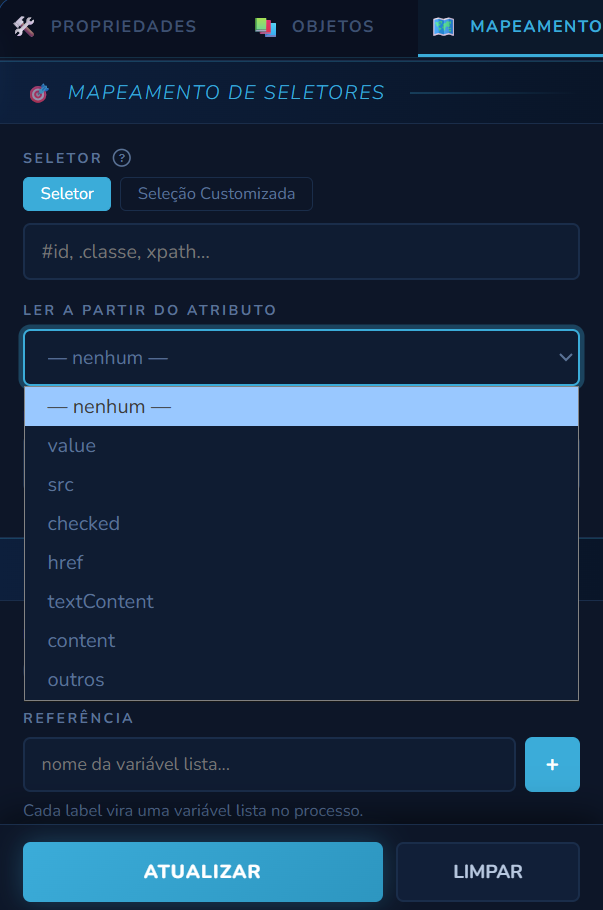
Quando o seletor casa com vários elementos, a variável guarda uma lista, e cada item é acessado por posição, dentro de uma fórmula: {preco}[0], {preco}[1]. Com Varrer como Lista e a Tabulação Automática da Lista, cada coluna de uma tabela vira uma variável lista própria:
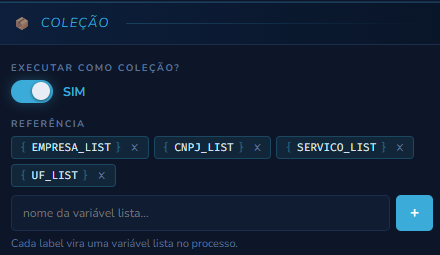
O detalhe está em Mapeamento de Dados e em Coleção: Tabulação Automática.
Resposta de uma API
Na etapa Chamar API Rest, a seção Resultados liga um caminho do JSON de resposta a uma variável. Cada linha tem o Path (onde está o dado na resposta) e a Variável (o nome que ele terá no fluxo):
data.invoice.number  → numero_nf      usado como {numero_nf}
data.invoice.total   → valor_total     usado como {valor_total}
O [*] no caminho percorre uma lista e faz a variável ser uma lista. O passo a passo, com o teste da chamada, está em Mapeamento em Chamar API Rest.
Retorno de um conector
Toda ação de conector devolve uma resposta. Você escolhe quais partes dela viram variável no mapeamento do retorno do conector: o teste da ação mostra a resposta como uma árvore, e um clique num valor cria a variável de saída.
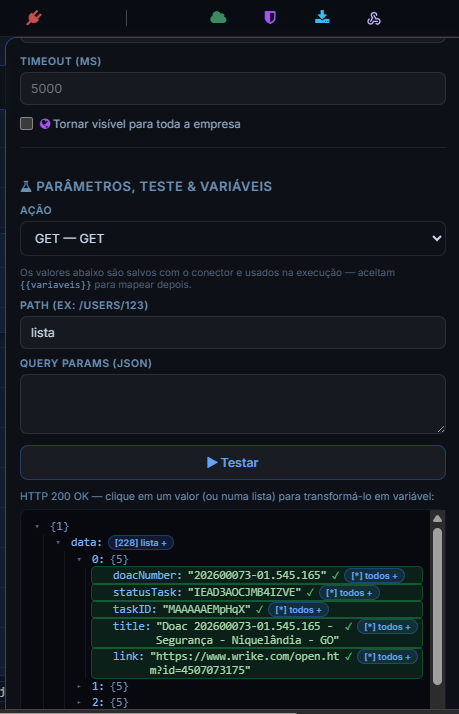
Nas etapas, essas variáveis usam sempre o prefixo connector., seguido do Nome da linha de saída, não do rótulo do conector: {connector.nome_da_variavel}. Veja Mapeamento do Retorno.
Script (Node.js e Python)
Numa etapa Regra Customizada, o script inline devolve valores ao fluxo pelo segundo parâmetro de bm.done(). Cada chave é o nome de uma variável, escrito entre chaves:
bm.done('processado', {
    '{numero_nf}':   'NF-001',
    '{valor_total}': '1500.00'
})bm.done('processado', {
'{numero_nf}': 'NF-001',
'{valor_total}': '1500.00'
});Depois que você salva a etapa, o browserMate lê o texto do script e passa a listar numero_nf e valor_total nas etapas seguintes: no botão { } dos campos, no autocomplete dos outros scripts e no Copilot. Não há nada a declarar: o nome que está no código é o nome que aparece na lista.
Tipo. A variável gravada por script não tem tipo declarado: ela guarda o valor como o script o entregou. Uma lista (list no Python, array no Node.js) fica lista, um dicionário ou objeto fica objeto, um texto fica texto e um número fica número. Nos seletores ela aparece sem o selo [ ], porque o tipo só existe na execução, e mesmo assim pode ser a lista de Iterações de Listas e de Disparar por cada item de uma lista. Para fixar o tipo, crie a variável com o mesmo nome em Variáveis do Fluxo, na mesma etapa do script, com o Tipo desejado: o que o script gravar nela passa a ser lido nesse tipo (um valor que não cabe nele faz a etapa falhar), e com o Tipo Lista ela ganha o selo nos seletores.
No Script de Sessão, a escrita é globalData.set('{nome}', valor). O nome também precisa vir entre chaves: globalData.set('nome', valor) grava uma chave que nenhuma referência {nome} do fluxo enxerga.
O que entra na lista e o que não entra:
| Situação | Aparece na lista? |
|---|---|
Chave escrita como texto no bm.done(), em qualquer ponto do script (dentro de função, if, try) | Sim |
Dicionário montado antes (dados['{total}'] = 10) e entregue no bm.done() | Sim |
Nome com espaço ou acento, como '{Número da Nota}' | Sim, exatamente como está escrito. Espaços fazem parte do nome |
| Script com erro de sintaxe | Sim. A lista continua enquanto você corrige |
Nome montado pelo código ('{' + nome + '}'), **outro_dicionario ou dicionário preenchido dentro de um laço | Não. A variável é gravada na execução, mas o nome só existe quando o script roda |
| Script de Projeto ZIP | Não. O código do projeto não fica no cadastro da etapa |
Nome com prefixo matrix., connector. ou vault. | Não. Esses prefixos pertencem a outros tipos de variável |
{nome}. Para ela aparecer no botão { }, escreva a chave como texto no bm.done(). Um único cuidado: num campo de conector alimentado por uma variável que o browserMate não conhece, o ícone de pendência do conector pode continuar aparecendo. Nesse caso, preencha o campo no mapeamento da etapa.
Arquivo, OCR e evidência
Alguns recursos acrescentam variáveis extras, com um sufixo, ao lado da variável do mapeamento:
| Variável | Conteúdo | Saiba mais |
|---|---|---|
{nome.FILE} | Caminho do arquivo baixado, na máquina onde o agente roda | Download |
{nome.BUFFER} | Conteúdo do arquivo baixado, em base64 | Download |
{nome.OCR} | Texto reconhecido na imagem | OCR / ICR |
{nome.evidence}, {nome.evidence_BUFFER} | A evidência (screenshot) mantida em sessão e o seu conteúdo binário | Screenshot |
Como se usa
Da mesma forma que qualquer outra variável: {nome} (ou {connector.nome}) em qualquer campo de texto, condição ou mapeamento das etapas seguintes à que a produziu. Elas aparecem nos seletores de variáveis, agrupadas sob o nome da etapa (ou do conector) de origem, e no autocomplete dos scripts.
Como se altera
- O nome e a origem do dado mudam na própria etapa que a produz: o nome da linha de mapeamento, o Path e a Variável em Resultados, ou o mapeamento do retorno do conector.
- Num script, o nome muda na própria chave do
bm.done(). Os campos que já usavam o nome antigo não são atualizados sozinhos: troque a referência neles. - O valor é gravado de novo toda vez que a etapa roda (as listas da Tabulação Automática acrescentam itens, em vez de substituir).
- Para corrigir ou normalizar o valor depois (tirar espaços, converter em número, trocar um formato), use uma variável local com Atribuir a existente numa etapa seguinte de Regra Customizada, sem precisar de código (veja Locais, como se altera).
Ciclo de vida
- Nasce quando a etapa que a produz roda. Antes disso, não existe.
- Numa variável de script, o valor só é gravado quando o script chega ao
bm.done(). Se o script falhar antes, ou terminar sem chamá-lo, a variável não é criada nem atualizada. - Numa etapa que roda várias vezes, por exemplo dentro de um loop, a variável guarda o valor da última passagem. A exceção são as listas da Tabulação Automática: elas acumulam os itens a cada passagem, em vez de serem sobrescritas.
- Termina com a execução.
De sistema
Para que serve
As variáveis de sistema informam o que está acontecendo na execução: qual processo e qual instância estão rodando, quem iniciou, em que etapa está, se houve erro e há quanto tempo tudo começou. São o que permite montar uma mensagem de falha, encerrar uma execução longa demais ou reagir a uma navegação inesperada.
Como se cria
Não se cria: o runtime mantém essas variáveis automaticamente em toda execução, sem configurar nada. Elas já existem antes de a primeira etapa rodar.
Como se usa
Do mesmo jeito que as outras, com o nome entre chaves: {processName}, {errorDescription}. Funcionam em qualquer campo de texto, nas condições de rota e de execução de qualquer etapa e nos scripts de Regra Customizada, via bm.get('{variavel}').
Como se altera
Não se altera. As variáveis de sistema pertencem ao runtime: elas não aparecem na lista de Atribuir a existente, e o nome delas não pode ser usado por uma variável que você cria (variável local, nome de mapeamento, variável de Resultados de API ou retorno de agente chamado): a tela recusa o nome ao salvar. Só o próprio runtime as atualiza, ao longo da execução.
Ciclo de vida
Nascem no início da execução e são atualizadas pelo runtime conforme ela avança: {lastStep} muda a cada etapa, {elapsedSeconds} a cada segundo, {errorDescription} a cada falha. Terminam com a execução.
Durante uma execução em modo debug, todas elas aparecem com o valor do momento na gaveta Variáveis de sistema, no rodapé da aba Variáveis do console. É a maneira mais direta de conferir o que uma delas carrega numa execução real, em vez de deduzir. Veja A aba Variáveis.
Referência das variáveis de sistema
Identificação da execução
| Variável | Conteúdo |
|---|---|
{processID} | ID do processo sendo executado |
{processName} | Nome do processo |
{instanceID} | ID único desta instância de execução. Use para rastrear a execução na Trilha de Auditoria |
{currentUser} | E-mail do usuário que iniciou a execução |
Fluxo e etapas
| Variável | Conteúdo |
|---|---|
{stepName} | Nome da etapa atual |
{lastStep} | Nome da etapa executada anteriormente |
{execSteps} | Número de etapas executadas até o momento. Útil para vigiar loops contra o Limitador de Ações |
{workflow} | Trilha das etapas percorridas na execução |
Validações e página
| Variável | Conteúdo |
|---|---|
{JS} | Não guarda um valor: é um marcador de modo que você mesmo escreve no início de uma condição/script para dizer "o que vem depois é JavaScript puro, sem nenhuma {variavel} a substituir" |
{fastCheck} | Resultado da função de etapa fastCheck() (veja Configuração de Etapas): true se o seletor informado foi encontrado na página, false se não. Nunca dispara erro, só marca a variável, então serve para checar a presença de um elemento na tela sem interromper o processo |
{stepValidation} | Resultado do último script de validação de etapa/atributo (Execução Condicional) |
{urlChanged} | Indica se a URL da aba mudou durante a etapa, seja pela abertura da página, seja pela ação dela (voltar, um clique que navega). A condição de rota da própria etapa enxerga o resultado, e uma etapa sem navegador logo em seguida vê o valor da anterior. Vale verdadeiro ou falso, sem aspas: {urlChanged} == false |
{currentUrl} | URL da aba em que o agente está operando, já depois dos redirecionamentos e com a query. Fica vazia enquanto nenhuma página foi aberta. É atualizada no início de cada etapa de navegador e de novo logo depois da ação, antes de a rota ser avaliada, então uma condição de rota enxerga a URL de depois do clique. Escreva exatamente {currentUrl}: as referências diferenciam maiúsculas de minúsculas |
{JS} automaticamente: é um prefixo que você adiciona quando a condição não referencia nenhuma variável do processo, só lógica JavaScript pura: {JS} new Date().getDay() === 0. É assim que funciona o catch-all obrigatório das rotas, [{JS} true].goto(...). Veja Lógicas de Rota.
Erro e evidência
| Variável | Conteúdo |
|---|---|
{lastErrorStatus} | Status do último erro ocorrido |
{errorStep} | Etapa em que ocorreu o último erro |
{errorDescription} | Descrição/mensagem do último erro |
{error.evidence} | Evidência (screenshot) capturada no momento do erro |
{error.evidence_BUFFER} | Conteúdo binário (buffer) da evidência do erro, para anexar em e-mails ou salvar via código |
Tempo
| Variável | Conteúdo |
|---|---|
{startTime} | Timestamp de início da execução |
{elapsedSeconds} | Segundos decorridos desde o início da execução |
Exemplos com variáveis de sistema
Rota de recuperação que reporta o erro
O processo {processName} (instância {instanceID}) falhou na etapa {errorStep}.
Erro: {errorDescription}
Iniciado por {currentUser} em {startTime}, após {execSteps} etapas.
Encerrar execuções longas demais
Rota 1: Number({elapsedSeconds}) > 1800   → Encerrar por Tempo
Rota 2: true                               → Continuar Processamento
Detectar navegação inesperada
Rota 1: {urlChanged} == false   → Tratar Clique Sem Efeito
Rota 2: true                      → Próxima Ação
Decidir pela página em que o agente está
Rota 1: {currentUrl}.includes('/login')   → Tratar Login Recusado
Rota 2: true                               → Próxima Ação
Qual tipo usar
Na dúvida, a pergunta é: de onde vem essa informação e quem precisa poder mudá-la?
| Preciso de... | Use |
|---|---|
| Receber uma informação de fora do fluxo (agendamento, webhook, API, quem executa) | Global (Matrix) |
| Guardar um valor intermediário, montar um texto ou calcular no meio do fluxo, sem código | Local (Variáveis do Fluxo) |
| Levar adiante o que uma página, uma API, um conector ou um script devolveu | Automática (nome dado na própria etapa) |
| Saber qual processo, etapa, usuário ou erro está em jogo, ou quanto tempo passou | De sistema |
| Alterar, no meio do fluxo, o valor de uma global ou de uma automática | Local, com Atribuir a existente |
| Uma lógica com laços, chamadas HTTP, arquivos ou formatação complexa | Um script em Regra Customizada, gravando o resultado de volta com bm.done() (a chave que você devolve vira uma variável automática) |
Conferindo os valores na execução
Em modo debug, o console mostra a aba Variáveis, com o valor de cada variável no momento de cada etapa, incluindo as locais e as automáticas, além da gaveta das variáveis de sistema. É a forma mais rápida de confirmar se uma fórmula produziu o que você esperava.
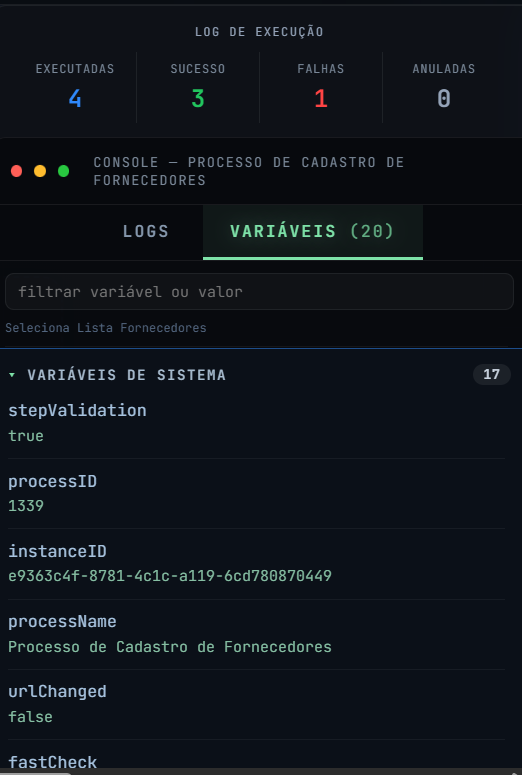
Duas ações do debug dependem diretamente das variáveis. Fixar a saída (📌) guarda o que uma etapa produziu, com uma linha por variável, para você testar as etapas seguintes sem repetir a chamada; uma variável local aparece ali como qualquer outra, e cada variável tem a sua própria linha. Reiniciar daqui retoma a execução de uma etapa com os valores que as anteriores já tinham produzido. O detalhe de cada uma está em Ações de debug em cada etapa.