
Screenshot e Evidências
Capture o estado da tela durante a execução: evidências por etapa e por mapeamento, para auditoria, comprovação e investigação de falhas.
O que são evidências
Uma evidência é um screenshot da tela do navegador capturado pelo runtime durante a execução. Ela comprova o que o agente viu e fez em cada ponto do processo, o que é essencial para auditoria de processos financeiros, comprovação junto a áreas de negócio e investigação de comportamentos inesperados.
Onde ativar
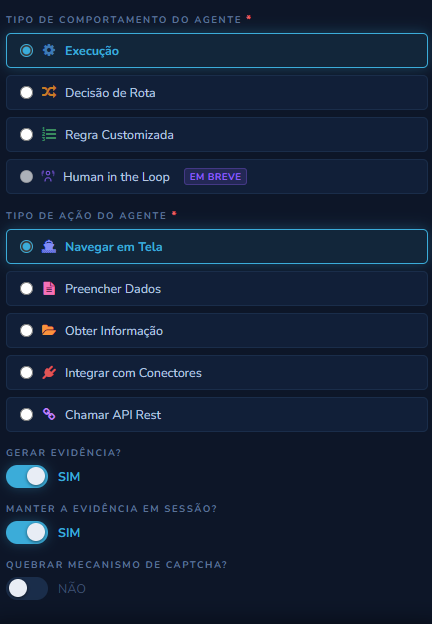
A captura é configurada em dois níveis independentes, com o mesmo campo, e você pode ativar um, outro ou os dois na mesma etapa. Como a imagem vem da página aberta no navegador, o campo só existe em etapas de navegador (Navegar em Tela, Preencher Dados e Obter Informação). Etapas de Chamar API Rest, Conectores, Regra Customizada e Decisão de Rota não têm esse campo, porque não há página para capturar.
| Nível | Campo | Momento da captura |
|---|---|---|
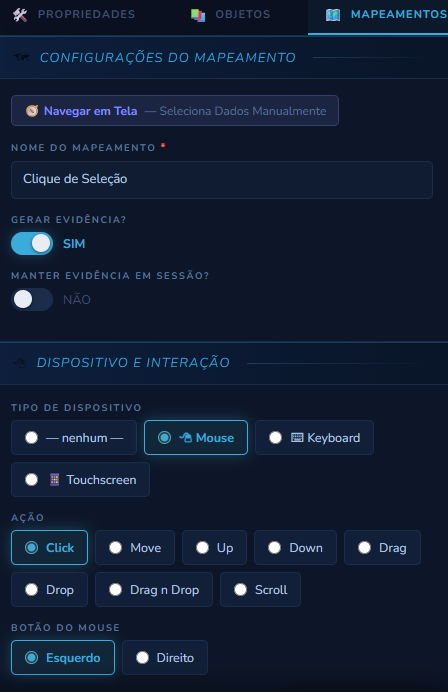
| Etapa | Gerar Evidência? | Ao final da execução da etapa, retratando o resultado dela. |
| Mapeamento | Gerar Evidência? | No momento em que aquela linha de mapeamento específica é executada, retratando a página durante aquela interação ou captura, não o resultado final da etapa inteira. |
Manter em sessão
Por padrão, a evidência gerada por Gerar Evidência? só fica visível na Trilha de Auditoria, e o processo em si não tem acesso a ela. O campo Manter a Evidência em Sessão? (na etapa) / Manter Evidência em Sessão? (no mapeamento) muda isso: além de ir para a Trilha de Auditoria, o mesmo screenshot é guardado em duas variáveis do processo, prontas para usar em etapas seguintes:
| Variável | Conteúdo |
|---|---|
{nome.evidence} | Nome do arquivo gerado (ex.: NomeDaEtapa.pdf) |
{nome.evidence_BUFFER} | Conteúdo do PDF em Base64, o dado em si, pronto para anexar num e-mail, enviar por API, etc. |
nome é o Nome dado à etapa ou à linha de mapeamento onde Gerar Evidência? foi ativado. Não existe uma variável fixa única, cada etapa/mapeamento com evidência mantida em sessão gera o seu próprio par. É a mesma convenção de {error.evidence} / {error.evidence_BUFFER} (veja Manipulação de Variáveis), só que usando o nome da etapa/mapeamento no lugar de error.
{nome.evidence_BUFFER} como arquivo numa etapa de Conectar Serviços (Gmail) para enviar o screenshot por e-mail, ou processá-lo numa Regra Customizada. Sem essa flag marcada, a evidência existe só na Trilha de Auditoria e o processo não a enxerga.
Onde visualizar
- No Menu, acesse Meus Insights → aba Trilha de Auditoria.
- Filtre pelo processo e pela instância desejada.
- Nas mensagens que possuem captura, a coluna Evidência mostra o botão Ver. Clique para abrir o screenshot vinculado àquele momento da execução.
Veja a referência completa da tela em Trilha de Auditoria.
Evidências em falhas
Quando uma etapa falha, o estado da tela no momento do erro é a informação mais valiosa da investigação: a evidência mostra se a página carregou diferente do esperado, se um modal inesperado apareceu ou se o elemento simplesmente não existia.
«•••».
Combine as evidências com o Gestão de Erros e Exceções e o modo Debug para investigar com mais contexto.
Boas práticas
- Ative nas etapas críticas, não em todas. Cada captura adiciona tempo de execução e armazenamento. Priorize etapas que submetem formulários, confirmam transações ou tomam decisões.
- Em debug, ative em tudo temporariamente. Durante o desenvolvimento, evidência em todas as etapas de navegador gera um "filme" da execução. Desative ao publicar.
- Cuidado com dados sensíveis. A evidência retrata a tela como ela está. Onde há dado marcado como Dado sensível, a plataforma não gera a imagem (veja a seção abaixo). Onde você não marcou nada e a página exibe dados pessoais ou financeiros, a imagem os mostra: considere quem terá acesso à Trilha de Auditoria e desligue Gerar Evidência? nessa etapa.
- Evidência ≠ OCR / ICR. A evidência é registro visual; para extrair texto (impresso ou manuscrito) de imagem, use OCR / ICR.