
Copilot - Vibe Coding
O assistente de IA do Agent Builder. Descreva em português o que o agente deve fazer, e o Copilot propõe etapas, mapeamentos e configurações prontas para você confirmar.
Como funciona: proposta e confirmação
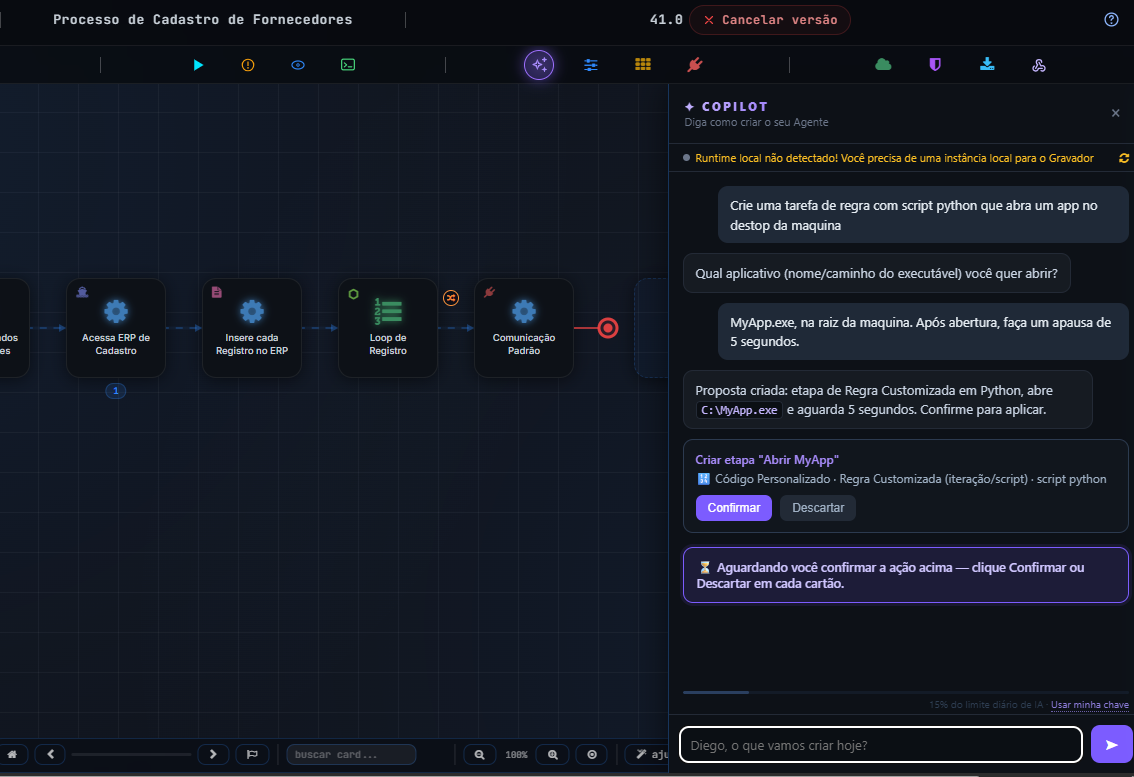
Por meio de linguagem natural, o Copilot age diretamente no fluxo aberto: lê o que já existe, e quando você pede para criar ou mudar algo, ele aciona a ação de verdade. Nada, porém, é aplicado sozinho: toda ação de escrita vira um cartão de proposta no painel, com dois botões. Confirmar ou Descartar. Só depois do clique em Confirmar a mudança entra de fato no fluxo.
- Pedidos grandes viram várias propostas de uma vez. Se o pedido envolve múltiplas etapas ou mapeamentos, o Copilot propõe tudo o que já consegue numa única passada, sem parar no meio para pedir confirmação. Os cartões se acumulam e um aviso mostra quantas ações ainda esperam sua decisão.
- Ele nunca alega ter terminado antes da hora. Como a proposta ainda depende do seu clique, o Copilot não diz "feito"/"criado"/"salvo" para uma ação proposta, só confirma que a proposta está pronta.
- Atualização é parcial. Ao propor mudança numa etapa existente, só os campos citados mudam. O resto (inclusive mapeamentos já configurados) permanece intacto.
- Tom telegráfico, direto ao ponto. Respostas curtas ("Feito.", "Precisa da URL."), sem narrar o próprio raciocínio. O cartão de proposta já mostra o que vai acontecer.
O que o Copilot sabe fazer
As ações do Copilot são divididas em três grupos: leitura (não muda nada), propostas de escrita (viram cartão) e organização do canvas.
Leitura do fluxo
| Ação | O que faz |
|---|---|
| Ler o processo | Visão geral de todas as etapas do fluxo aberto. Nomes, posições, tipos. |
| Ler uma etapa | Detalhe completo de uma etapa específica: tipo, ação, URL, scripts, mapeamentos, condições. |
| Buscar no fluxo | Procura um termo (seletor, variável, URL, trecho de script) em todas as etapas de uma vez. |
| Ler configurações do agente | Nome, hospedagem, idioma, limites, componentes ativos, notificações. |
| Listar agentes chamáveis | Os agentes que este fluxo pode chamar, numa etapa Chamar Agente, Paralelizar Agentes ou como ferramenta da Etapa Agêntica: a mesma lista que a tela oferece a você (num agente compartilhado com você, só os que também são seus ou foram compartilhados com você). Mostra quais estão publicados, os parâmetros que cada um recebe e as variáveis que ele devolve. |
| Listar conectores / Cofre | Conectores e credenciais disponíveis (próprios e compartilhados), para anexar a uma etapa. Dos conectores, mostra a ação gravada, quais podem ser o modelo de uma Etapa Agêntica e, quando você cita um, os campos de entrada da ação. |
Propostas de escrita
| Ação | Cobre |
|---|---|
| Propor etapa (criar ou atualizar) | Qualquer tipo (Navegar, Preencher, Obter Informação, Chamar API, Conectar Serviços, Decisão e Regra Customizada), incluindo scripts (Node/Python), rota de decisão, bypass de falha, iteração de listas, variáveis locais (Variáveis do Fluxo), timer de espera, condição de execução, evidência e captcha por etapa (os dois só em etapas de navegador; nas demais o Copilot recusa e explica). |
| Propor mapeamento | Preencher/clicar/coletar num seletor, com valor fixo ou variável, delay/espera por seletor, coleção em lista, campo sensível. |
| Propor configuração de integração | Numa etapa Chamar API Rest, preenche método, headers, parâmetros de URL, query strings, corpo e Resultados. Cole o JSON de requisição ou de resposta e ele monta as linhas, inclusive as credenciais por Cofre de Senhas. A gravação é por seção: a que ele enviar substitui a lista inteira daquela seção. |
| Propor chamada de agente | Cria ou atualiza uma etapa Chamar Agente ou Paralelizar Agentes: o agente, o que enviar a cada parâmetro, a espera (sempre com prazo, ou sem esperar), o que volta e o disparo por cada item de uma lista. Um agente chamando outro é o subprocesso. Paralelizar Agentes só a partir do plano Professional: nos outros planos o Copilot não propõe a etapa e sugere Chamar Agente, um agente por etapa. A seção Distribuição do processamento, que reparte as execuções entre máquinas (balanceamento de carga), você marca no painel da etapa: o Copilot cria a etapa e avisa. |
| Propor Etapa Agêntica | Cria ou atualiza uma Etapa Agêntica: o Prefixo Identificador desta Etapa, o modelo (um conector de IA de chat), as Instruções, a Tarefa, as ferramentas (agentes e conectores, com o Quando usar, quem preenche cada campo, o valor fixo e a espera do agente), a Saída com a forma de cada Objeto e Lista, a Conversa anterior e os Limites. Numa atualização, a seção enviada substitui a atual e as demais ficam como estão. Conferi os campos desta ferramenta, Tem efeito e as liberações de dado sensível ficam com você, no painel da etapa: a ferramenta com efeito deixa a etapa pendente até você conferir, e o Copilot avisa quais são. |
| Propor Aguardar Agentes | Cria ou atualiza o ponto de encontro das execuções disparadas em Não esperar: o nome da espera, o teto e o que fazer se ele estourar ou se algum agente falhar. |
| Propor configurações do agente | Nome, hospedagem, idioma, limites (inclusive quantas execuções do agente rodam ao mesmo tempo), componentes (captcha, simulação de usuário, acesso anônimo), timers globais, notificações, e variáveis globais (Matrix). |
bm.get()/bm.bmLog()/bm.done(), sem precisar importar o SDK). Peça "cria uma regra que soma os valores da lista X" ou "escreve um script Python que abre a Calculadora do Windows" e a etapa já vem com o código pronto para revisar e confirmar, e não uma descrição do que o script deveria fazer. Antes de mostrar a proposta, o Copilot confere a sintaxe do script (a mesma checagem de Erros de sintaxe): se houver erro, a proposta é recusada e ele refaz o código. Depois que você confirma a etapa, as variáveis que o script grava entram na lista de variáveis do fluxo, e o Copilot passa a reconhecê-las.
Organização do canvas
| Ação | O que faz |
|---|---|
| Clonar etapa | Duplica uma etapa inteira. Campos, mapeamentos e scripts. |
| Mover etapa | Reordena uma etapa para outra posição do fluxo, com as regras das setas ← → do card: uma decisão vai junto com as rotas, e a etapa só troca de lugar dentro do tronco ou da mesma rota. Mover várias etapas juntas no desenho é com o mouse (Shift ou Ctrl + clique para selecionar e arrastar pela alça); o Copilot orienta o passo a passo. |
| Agrupar etapas | Reúne etapas num Grupo de Etapas nomeado (ou remove do grupo). É só uma moldura visual: não chama outro agente, que é o subprocesso. |
| Organizar o layout | Realinha as etapas no canvas automaticamente. |
| Anexar conector | Liga um conector já cadastrado a uma etapa Conectar Serviços existente. |
| Converter/mover mapeamento | Transforma um mapeamento de clique numa coleta (ou vice-versa), ou leva um mapeamento para outra etapa. |
Gravador integrado
Pedir para "mapear" ou "gravar a tela" aciona o mesmo gravador documentado na Gravação da Automação, mas disparado a partir do chat. O gravador roda no runtime local do usuário (a máquina que efetivamente controla o navegador), então:
- Sem nenhum runtime local conectado, o painel avisa e pede para iniciar o runtime na sua máquina antes de tentar de novo.
- Se o runtime conectado não for o que está realmente controlando o navegador da gravação (nenhuma interação detectada, timeout), o aviso pede para repetir escolhendo o runtime certo.
- Ao final da gravação, o painel mostra quantas ações foram capturadas, só então o Copilot tem contexto para propor etapas; ele nunca inventa nem estima esse número.

A partir da gravação, o Copilot propõe as etapas na mesma ordem cronológica das ações capturadas, particionadas por tipo: navegação vira etapa Navegar; um clique único junto com a navegação fica no próprio campo Função dessa etapa; múltiplos cliques ou preenchimentos viram uma etapa Preencher separada; seleções/coletas viram Obter Informação. Se a gravação misturar preenchimento e coleta, ele propõe as duas etapas, nunca força tudo numa só.
Convenções que ele segue
O Copilot segue as mesmas regras documentadas no resto desta base, sem inventar sintaxe:
- Prefixo certo por origem da variável:
{matrix.nome}para Matrix,{connector.Nome}para saída de conector,{nome}sem prefixo para variável local,{vault.chave}para Cofre,{NomeDoMapeamento.OCR}/.FILE/.evidencepara dado de mapeamento,{NomeDaEtapa.evidence}para evidência de etapa,{processID}/{instanceID}/{currentUser}de sistema (veja Manipulação de Variáveis). - Variável global ou local: ao pedir para criar uma variável, o Copilot decide (ou pergunta, se o pedido for ambíguo) entre as duas. Se o valor vem de fora do fluxo, ou precisa ser trocado no agendamento, na API, no webhook ou na execução manual, ela é global e vai para a Matrix do agente. Se nasce e vive dentro do fluxo (um valor calculado, uma mensagem montada, um contador, uma flag), ela é local: o Copilot propõe uma etapa de Regra Customizada já com a seção Variáveis do Fluxo preenchida, sem script. Ao atualizar uma etapa que já tem variáveis, ele soma às existentes e nunca apaga as suas. Veja Manipulação de Variáveis.
- Esperar: Timer de Espera ou script: o Copilot conhece as duas maneiras de fazer o processo aguardar numa etapa de Regra Customizada e escolhe pelo pedido. Para uma pausa fixa e simples ("espere 10 segundos antes de seguir"), propõe o Timer de Espera, o slider de segundos da etapa, de 0 a 600. Para esperar até uma condição, repetir a consulta, usar um tempo que vem de variável ou passar de 600 segundos, escreve a espera no script (
setTimeoutem Node.js,time.sleep()em Python). Se você disser como quer, ele faz como pediu. Veja Timers → Timer de Espera. - Valor fixo × variável no mapeamento de Preencher: os dois convivem no mesmo campo Valor. Texto literal vai direto; uma variável (
{cpf},{matrix.email}) entra entre chaves, no meio do texto se for o caso. Quando o valor precisa ser calculado, o campo alterna para o modo expressão. - Chave dupla dentro do conector: para ler o retorno de um conector a referência é
{connector.Nome}, mas para escrever uma variável dentro de um campo do próprio conector (Base URL, caminho, query) a convenção é chave dupla,{{variavel}}, como descrito em Conectores. - Mapeamento só em etapa de Execução: Decisão e Regra Customizada não possuem mapeamento, e o Copilot não propõe nenhum para esses tipos.
- Regra Customizada: usa
bm.get()/bm.bmLog()/bm.done()sem importar o SDK, exatamente como documentado em Código Inline. - Rotas de decisão: sempre a DSL
[condição].goto(destino) :: [{JS} true].goto(destino), terminando com o catch-all obrigatório. - {JS}: só quando a condição não referencia nenhuma variável do processo; condições com
{variavel}nunca levam o prefixo{JS}. - Automação desktop: sempre uma etapa Regra Customizada com script Python/NodeJS; o Copilot nunca sugere o gravador nem inventa uma função de etapa para abrir um app desktop.
Escopo e limites
O Copilot responde apenas sobre modelagem e configuração de processos na plataforma, automação web (seletores, Puppeteer) e automação desktop via script. No contexto de um agente browserMate. Qualquer pedido fora disso (assuntos gerais, outras ferramentas, conversas não relacionadas) recebe uma recusa direta, sem tentar ajudar mesmo assim.
Consumo diário
Cada usuário tem uma cota de uso diária de IA, renovada automaticamente à meia-noite (horário de Brasília). A barra na base do painel mostra quanto dessa cota já foi usado hoje e muda de cor conforme se aproxima do teto. Ao chegar a 100%, o campo de mensagem fica desabilitado até a virada do dia.
Se você atingir o teto no meio de um trabalho, retome de onde parou assim que a cota renovar. Nenhuma proposta já confirmada é perdida, só o chat fica temporariamente indisponível. Se não quiser esperar, você pode usar a sua própria chave da Anthropic e trabalhar sem limite diário.
Depois que você confirma um lote de cartões, o Copilot costuma seguir sozinho para os passos que dependem do que acabou de ser criado. Se a cota terminar exatamente aí, ele avisa no chat que não vai continuar e para. As ações que você confirmou já estão aplicadas; o que ficou pendente é só a continuação, que você retoma pedindo de novo quando a cota renovar.
Quando o pedido é grande demais
Um pedido que produz muita coisa de uma vez, como um script longo dentro de uma proposta de etapa, pode passar do tamanho máximo de uma resposta. Nesse caso o Copilot não fica em silêncio: ele explica que o pedido não coube numa tacada só e sugere como dividir, por exemplo criar a etapa primeiro e completar o script em blocos depois.
Usar sua própria chave - BYOK
Em vez da cota diária da plataforma, você pode cadastrar a sua chave da Anthropic. A partir daí o Copilot roda na sua conta: o consumo é cobrado diretamente pela Anthropic no seu cartão, e a cota diária deixa de valer para você.
Onde fica. A chave é uma configuração sua, não do agente, e por isso o mesmo gerenciador é alcançável por dois caminhos:
- No painel do Copilot, no rodapé, na mesma linha que mostra o consumo diário, pelo link Usar minha chave. Ele continua clicável mesmo depois que a cota estoura, que é justamente quando mais serve.
- No seu perfil, no cartão Copilot de Modelagem, que também mostra quanto da cota do dia já foi usada. É por aí que você cadastra, testa ou remove a chave sem precisar abrir nenhum agente, inclusive se ainda não tiver criado o primeiro.
| Situação | O que a linha do rodapé do painel mostra |
|---|---|
| Usando a cota da plataforma | O percentual já consumido hoje e o link Usar minha chave |
| Cota diária esgotada | O aviso de limite atingido e o convite Usar minha chave para continuar |
| Chave própria cadastrada | A barra de consumo desaparece e sobra Chave própria (…1234) · sem limite, com uma engrenagem para gerenciar |
Como a chave é protegida
A chave é tratada com o mesmo rigor de uma credencial do Cofre de Senhas, e pelo mesmo mecanismo:
- Criptografada com Cloud KMS. O que fica gravado é apenas o texto cifrado; a chave-mestra nunca sai do KMS. Uma cópia do banco, sozinha, não serve para nada.
- Amarrada a você (AAD). A criptografia é vinculada ao seu usuário, então o texto cifrado da sua chave não pode ser reaproveitado no registro de outra pessoa. A tentativa é recusada na hora de decifrar.
- Nunca é devolvida. Depois de salva, ela não é exibida de novo, nem parcialmente: a tela mostra apenas os quatro últimos caracteres e as datas. Não existe função de "revelar". Para trocar, basta colar a nova.
- Validada antes de ser aceita. Ao salvar, a plataforma faz uma verificação sem custo de tokens para confirmar que a chave é válida e alcança o modelo usado pelo Copilot. Chave que não passa não é gravada. Depois, o botão Testar repete essa verificação quando você quiser.
- Decifrada só na hora do uso, no servidor, para montar a chamada à Anthropic. Ela nunca é enviada ao seu navegador, nunca aparece em log e nunca entra na conversa. O modelo não tem como vê-la, nem se alguém pedir.
- É sua e só sua. A chave é resolvida pela sua sessão, nunca pelo dono do processo. Em um processo compartilhado, quem edita usa a própria chave: ninguém consegue gastar o saldo da Anthropic de outra pessoa abrindo o Copilot num agente compartilhado.
- Revogação imediata. Ao remover a chave, o registro cifrado é apagado e você volta na hora para a cota diária da plataforma.