Agent Builder
O estúdio visual onde o fluxo do agente é modelado: canvas, cabeçalho de comando, painéis, grupos de etapas e Copilot.
O Agent Builder é o centro de Orquestração do browserMate: RPA (automação de navegador e desktop), chamadas de API e Agentes de IA convivem no mesmo canvas, como etapas do mesmo fluxo visual, sem trocar de ferramenta para cada tipo de tarefa.
O canvas
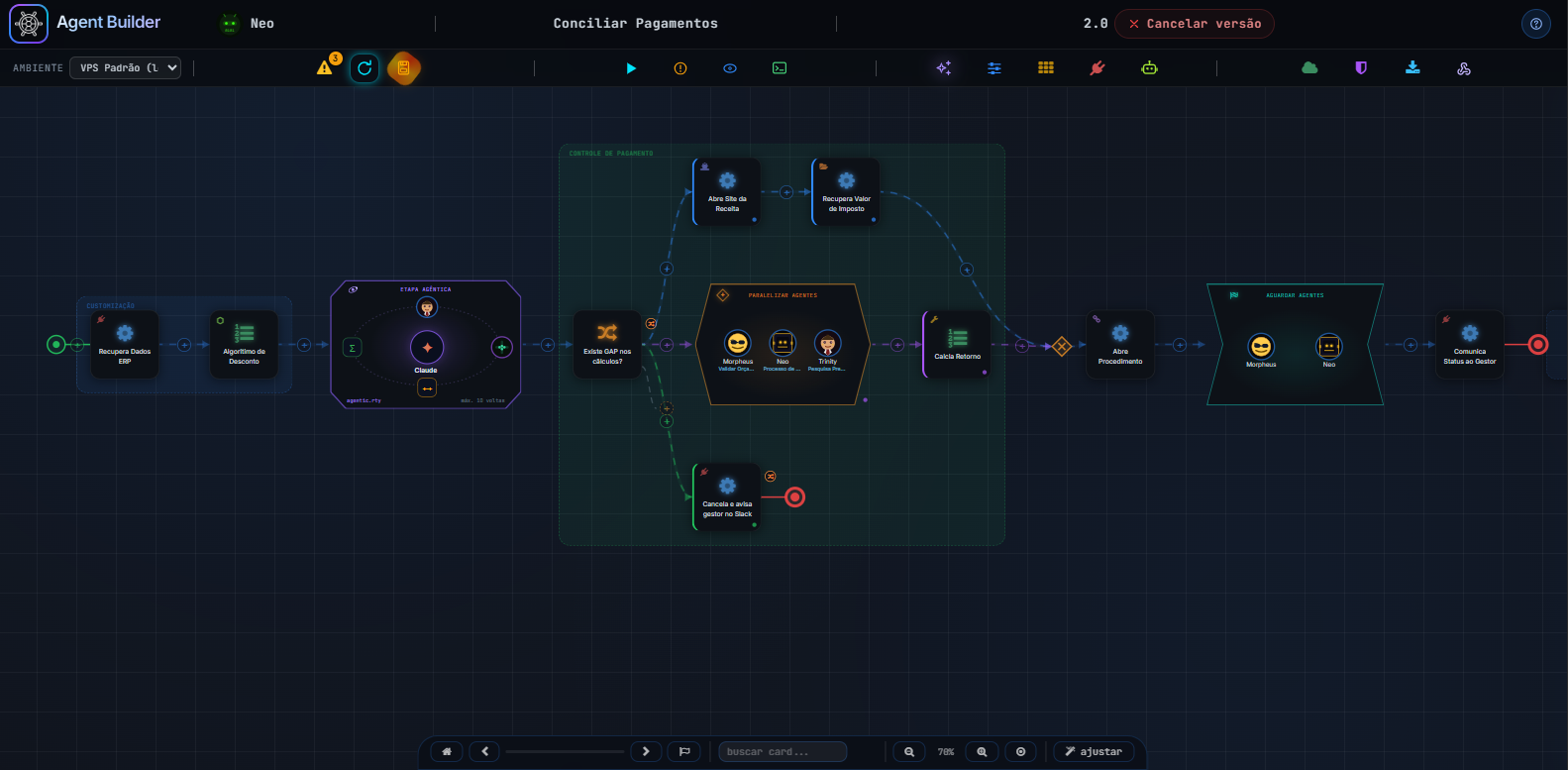
O Agent Builder apresenta o processo como um fluxo de cards conectados da esquerda para a direita. Cada card é uma etapa e as linhas tracejadas são as conexões e rotas entre elas.
O cabeçalho de comando
Todo o controle do builder mora no cabeçalho, organizado em duas fileiras. A primeira responde "que agente é este e em que versão estou". A segunda responde "onde ele roda, está pronto e o que posso abrir".

Fileira 1: identidade e versão
| Elemento | O que faz |
|---|---|
| Avatar | Clique para trocar o rosto do agente. A mudança grava na hora. |
| Nick do agente | Clique no texto para editar direto no cabeçalho (até 25 caracteres). |
| Nome do processo | O propósito do agente (ex.: Conciliar Pagamentos). Também editável com um clique. |
| Publicar versão X | Fecha a versão em desenvolvimento e a torna a release ativa. Só aparece quando não há pendências. Veja Versionamento. |
| Cancelar versão | Descarta a versão em desenvolvimento e volta à versão publicada. |
| Desenvolver versão X | Abre uma versão de desenvolvimento para você editar. Aparece só em modo somente leitura, ao lado da versão em produção, e o X é o número da versão que será criada. Veja Versionamento. |
| ? | Abre a Central de Ajuda numa aba nova. |
Fileira 2: ambiente, execução e painéis
Ambiente e versão
- AMBIENTE: escolhe onde o agente executa, entre os Ambientes Runtime cadastrados e o Ambiente Sandbox. A troca vale imediatamente, inclusive sem versão em desenvolvimento aberta. Fica travado quando outra pessoa está desenvolvendo o processo. Em um agente compartilhado com você, o campo mostra o runtime do dono e a Sandbox, sem os ambientes da sua conta: trocar o ambiente de um agente é sempre atribuição do dono dele.
Pendências, salvar e desfazer
- Indicador de pendências: mostra quantos itens faltam para o agente estar pronto. Clique para ver a lista (fluxo ainda sem nenhuma etapa, etapas sem configuração, ambiente não selecionado, modelo não salvo, mapeamento de webhook em aberto, script com erro de sintaxe). Enquanto ele não fica verde, o botão de publicar não aparece. Detalhes em Versionamento → Pendências.
- ↺ Reorganizar e Desfazer: recarrega a ordem original das etapas antes da última alteração.
- 💾 Salvar: grava as alterações pendentes do canvas.
Execução e depuração
- ▶ Debugar: inicia uma execução de depuração da versão em desenvolvimento. Veja Debug e Depuração.
- ⏸ Pausar: aparece durante a execução e suspende o agente sem encerrá-lo.
- Pausar em falhas: quando ligado, a execução para exatamente na etapa que falhar, em vez de seguir o tratamento de exceção configurado.
- 👁 Assistir ao vivo: acompanha a execução em tempo real, inclusive quando o ambiente é remoto.
- ▢ Console da última sessão: abre a saída de console da execução mais recente, com cópia por linha.
Painéis e atalhos
| Ícone | Abre |
|---|---|
| ✦ Copilot | O assistente de modelagem. Veja Copilot. |
| Configurações do Agente | O formulário de configurações gerais em painel lateral. |
| Matrix | As variáveis globais do fluxo, em modal próprio. |
| Conectores | O painel de conectores sem sair do builder: cria um conector novo e lista os já configurados, para arrastar até o fluxo. |
| Agentes | O painel com os agentes que este processo pode chamar, para arrastar até o fluxo. Detalhes: Subprocesso de Agentes → O painel Agentes. |
| Ambientes | O painel de Ambientes Runtime. |
| Cofre de Senhas | O Cofre de credenciais. |
| Download do Runtime | O instalador do runtime. |
| Webhook | As origens, URLs e o mapeamento de payload do processo. Veja Webhook. |
Configurações do Agente
O atalho de Configurações do Agente abre o formulário de Configurações Gerais em um painel lateral: descrição, limites de execução, índices de produtividade, navegador, componentes, tempos e comunicação, tudo sem sair do builder.

Modo somente leitura
O botão EDIT do card nunca fica desabilitado. Quando não existe versão em desenvolvimento, o builder abre exibindo a versão publicada, com uma faixa no topo explicando o motivo.
Nesse modo somem da tela: criar, mover e excluir etapas, salvar, reordenar, o Debug, o Copilot e os botões de publicar e cancelar versão. Continuam disponíveis a leitura do fluxo, o seletor de AMBIENTE, a consulta ao Webhook, o botão Desenvolver versão e a consulta à versão publicada no painel da etapa (engrenagem, mapear ou duplo clique no card) e nas Configurações do Agente: os campos aparecem travados e o botão de salvar não existe.
Os estados e o que fazer em cada um estão em Versionamento → O editor em somente leitura.
Barra inferior
Fixa na base do canvas, é a barra de navegação visual do fluxo:

- 🏠 Início e 🏳 Fim: leva o canvas ao começo ou ao final do fluxo.
- ◀ ▶: percorre as etapas uma a uma, com a barra de progresso mostrando onde você está.
- Buscar card: localiza uma etapa pelo nome em fluxos grandes, com contador de ocorrências.
- Zoom: aproxima, afasta e volta a 100%.
- Ajustar: refaz o diagrama do zero, alinhando fileiras, ramos e nós de junção, com espaço confortável entre as etapas e entre os ramos. Cada rota ganha a altura de que precisa, mesmo com decisões dentro de decisões. Descarta os posicionamentos manuais dos cards.
Comportamento durante o Debug
Enquanto uma execução de Debug está rodando, o canvas muda de aparência para refletir o progresso ao vivo:
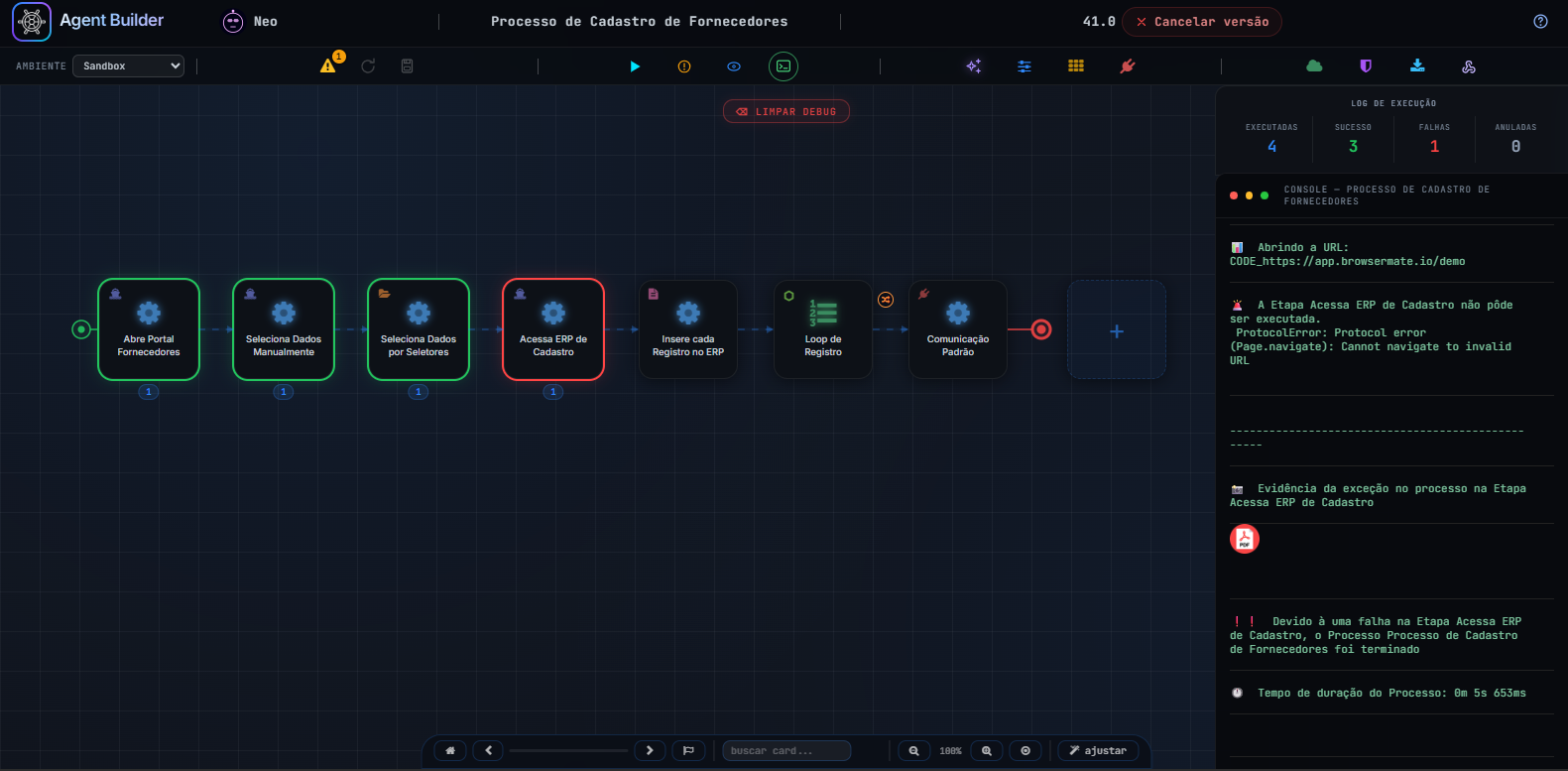
- Os botões de execução mudam: o ▶ Debugar vira ⏹ Parar e surge o ⏸ Pausar, para interromper ou suspender a execução sem fechar o builder.
- Cards ganham borda colorida por status: verde para etapas já executadas com sucesso, vermelho para a etapa atual quando ela falha (por exemplo, um tempo esgotado aguardando um seletor). Com Pausar em falhas ativado, é exatamente onde a execução para: no card vermelho, sem seguir para o tratamento de exceção configurado.
- Painel de Log de Execução: abre à direita do canvas com os contadores Executadas / Sucesso / Falhas / Anuladas do ciclo atual e um console rolável com uma linha por evento (sucesso, erro, progresso do loop), em tempo real.
- Aba Variáveis do console: ao lado dos logs, a lista das variáveis que a execução criou, com o valor de cada uma no momento. Ela se preenche conforme as tarefas terminam. Veja A aba Variáveis.
Cards, badges e conexões
| Elemento visual | Significado |
|---|---|
| Card com engrenagem | Etapa do fluxo. O ícone no canto superior esquerdo indica a ação (navegar, conector, código, etc.). |
| Card com ícone 🔀 laranja | Etapa de Decisão, o ponto onde o fluxo ramifica. |
| Badge 🔀 na borda do card | A etapa tem rotas configuradas (Lógicas de Rota). |
| Badge ⊘ | Etapa anulada ou desativada por condição de execução (Execução Condicional). |
| Ponto vermelho ⏺ | Ponto de término do fluxo, onde a rota chega a um terminate(). |
| Linhas tracejadas coloridas | Conexões e rotas entre etapas. Cada ramificação de decisão ganha uma cor. |
| Nó de junção | O ponto onde os ramos de uma decisão voltam a se encontrar. Aparece sozinho desde a primeira rota, e marca onde o ramo acaba e o tronco recomeça (Decisão → Ramos). |
| Ponto verde ⏵ à esquerda | Início do fluxo. |
| Card + | Adiciona uma nova etapa ao final do fluxo. Com o fluxo vazio, é o único card: fica ligado ao início, com o convite Crie sua primeira etapa. |
Inserindo, movendo e excluindo etapas
Acessar Propriedades e Mapeamentos direto do card
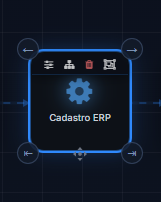
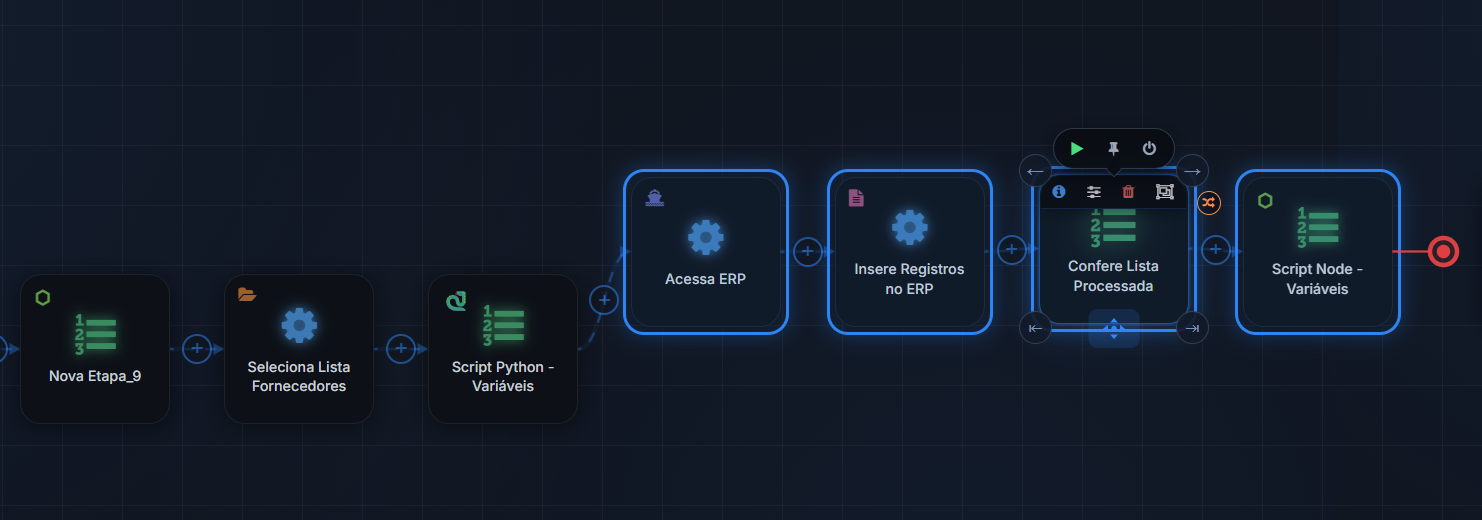
Passe o mouse sobre qualquer card de etapa: a barra de ações que aparece no topo tem atalhos que abrem o painel lateral já na aba Propriedades ou já na aba Mapeamentos daquela etapa, sem precisar abrir o card e navegar pelas abas manualmente. Os outros ícones da mesma barra excluem a etapa, agrupam (veja Grupos de etapas) e, em etapas de Decisão, abrem o menu de rotas.
Inserir uma etapa entre duas já existentes
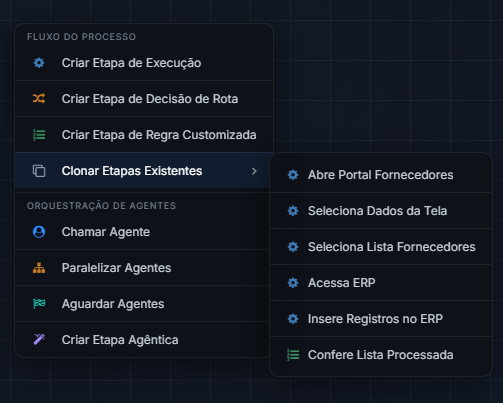
Para encaixar uma etapa no meio do fluxo sem refazer as conexões manualmente, passe o mouse sobre a linha de conexão entre duas etapas: um botão azul + aparece sobre a linha. Clique nele e escolha no grupo Fluxo do Processo o tipo (Criar Etapa de Execução, Criar Etapa de Decisão de Rota, Criar Etapa de Regra Customizada) ou o Clonar, ou no grupo Orquestração de Agentes uma etapa de agentes (Chamar Agente, Paralelizar Agentes, Aguardar Agentes, Criar Etapa Agêntica). A etapa é inserida ali, com as duas conexões já refeitas automaticamente.
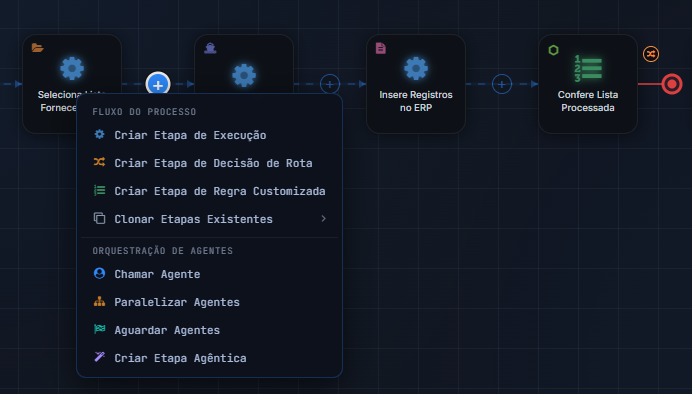
Se a conexão estiver dentro de um ramo de decisão, a etapa nova nasce dentro daquele ramo, e não no fluxo principal.
Inserir uma etapa antes da primeira
A linha que sai do início do fluxo (o ponto verde) até a primeira etapa também tem o +, com o mesmo menu, inclusive o Clonar. A etapa criada por ele entra antes da primeira e passa a ser a primeira do fluxo. As demais etapas andam para a direita no canvas, na mesma ordem entre si.
Clonar uma etapa
Os dois menus do +, o do fim do fluxo e o da linha de conexão, trazem também a opção Clonar. Ela lista as etapas do fluxo; a escolhida é duplicada naquele ponto, com campos, mapeamentos, scripts e variáveis, sob o nome original seguido de "(cópia)". O clone nasce como uma etapa independente, com identidade própria: mexer nele não altera a original, e vice-versa. Se o ponto estiver dentro de um ramo, o clone entra naquele ramo. No + de uma rota nova, Clonar cria a primeira etapa da rota a partir da etapa escolhida.
Não aparecem na lista, porque não se clonam: as etapas ainda sem parametrização (as que mostram a chave de manutenção), as etapas de Decisão de Rota e as etapas de agentes (Chamar Agente, Paralelizar Agentes, Aguardar Agentes e Etapa Agêntica). Se a etapa original encerra o processo em Definir Rotas, o clone nasce sem essa regra: no meio do fluxo ele segue para a próxima etapa, e no fim do fluxo o processo termina ali de qualquer jeito.
Criar ou configurar uma etapa arrastando do painel
Os painéis Conectores e Agentes, na segunda fileira do cabeçalho, listam o que o processo pode usar, e cada item pode ser arrastado para o canvas. O que acontece depende de onde ele é solto: no Processo (em qualquer ponto fora das etapas de agentes) ou sobre o card de uma etapa de agente. As etapas de agentes são Chamar Agente, Paralelizar Agentes, Aguardar Agentes e Etapa Agêntica, as quatro do grupo Orquestração de Agentes do +.
| O que arrastou | Onde soltou | O que acontece | Detalhes |
|---|---|---|---|
| Conector | No Processo | Uma etapa Conectar Serviços nasce no fim do fluxo, já vinculada ao conector e nomeada com o rótulo dele. O canvas rola até ela. | Conectores → Arrastar e soltar no Processo ou na Etapa Agêntica |
| Conector | Numa Etapa Agêntica | Vira o modelo da etapa (conector de IA de chat) ou uma ferramenta dela. | Etapa Agêntica → Arrastar para dentro do card |
| Conector | Num Chamar Agente, Paralelizar Agentes ou Aguardar Agentes | Recusado: essas etapas não recebem conector. | |
| Agente | No Processo | Uma etapa Chamar Agente nasce no fim do fluxo, já com o agente escolhido. | Subprocesso de Agentes → O painel Agentes |
| Agente | Num Chamar Agente | Passa a ser o agente chamado. Se já havia um, pede confirmação e troca. | Subprocesso de Agentes → O painel Agentes |
| Agente | Num Paralelizar Agentes | Entra mais um agente na etapa, até seis. | Paralelizar Agentes → No fluxo visual |
| Agente | Numa Etapa Agêntica | Vira uma ferramenta da etapa. | Etapa Agêntica → Arrastar para dentro do card |
| Agente | Num Aguardar Agentes | Recusado: a etapa espera disparos feitos antes no fluxo, e quais se escolhe no painel dela. | Paralelizar Agentes → Aguardar Agentes |
Sobre o card de uma etapa de agente, o arrastar mostra o que vai acontecer: uma pílula acima do card diz a ação, e o card fica vermelho quando recusa o item.
Excluir uma etapa
Passe o mouse sobre o card e clique no ícone de lixeira 🗑, na barra de ações que aparece no topo da etapa. Uma confirmação pergunta se você tem certeza. Ao confirmar, a etapa é removida e o modelo é gravado na hora, sem depender de um clique em Salvar depois.
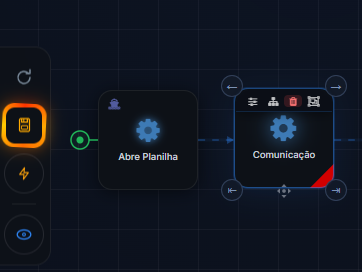
Para excluir várias de uma vez, selecione as etapas e aperte Delete. Uma única confirmação lista os nomes; ao confirmar, todas saem e o modelo é gravado na hora, como na lixeira. Com uma etapa só selecionada, vale a confirmação da lixeira. O Delete não age enquanto você digita, com uma janela aberta ou em somente leitura.
Empurrar e trocar a posição de uma etapa
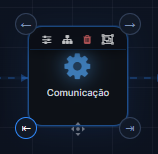
Ao passar o mouse sobre um card, setas aparecem nos quatro cantos. As de cima (← / →) trocam a posição da etapa atual com a etapa vizinha daquele lado, o que também muda a ordem de execução (uma decisão leva os ramos junto, e a troca não sai do ramo em que a etapa está). Quando a troca muda a primeira etapa de um ramo, a regra da decisão passa a entrar pela nova primeira etapa ao salvar. As de baixo (⇤ / ⇥) empurram o fluxo: movem a etapa atual e todas as seguintes um passo para a esquerda ou para a direita, abrindo espaço para encaixar outra ali. O ícone ⊕ no centro, abaixo do card, é a alça para arrastar e reposicionar livremente no canvas.
Selecionar várias etapas e movê-las juntas
Para reorganizar um trecho do fluxo de uma vez, selecione as etapas e arraste o grupo pela alça ⊕ de qualquer uma delas. Todas andam juntas e mantêm a distância que tinham entre si.
| Gesto | O que faz |
|---|---|
| Shift ou Ctrl + clique no card | Liga e desliga a etapa na seleção. As selecionadas ganham um contorno azul. No Mac, use Cmd no lugar do Ctrl. |
| Shift + arrastar no fundo do canvas | Desenha um retângulo e seleciona as etapas que ele tocar. Com o Ctrl também apertado, soma à seleção que já existe. |
| Arrastar a alça ⊕ de uma etapa selecionada | Move o grupo inteiro. |
| Delete | Exclui as etapas selecionadas, com uma confirmação para todas. Veja Excluir uma etapa. |
| Clique no fundo ou Esc | Limpa a seleção. |
Grupos de etapas
Etapas relacionadas podem ser envolvidas em grupos, molduras nomeadas (ex.: CONTROLE DE PAGAMENTO, GUARDRAIL IA) que documentam visualmente o fluxo. Os grupos são organizacionais e não alteram a ordem de execução, que continua definida pelas conexões e rotas.
Para agrupar, passe o mouse sobre o card da etapa e clique no botão de grupo (ícone de moldura) na barra do card, então escolha um grupo existente ou + Novo grupo:
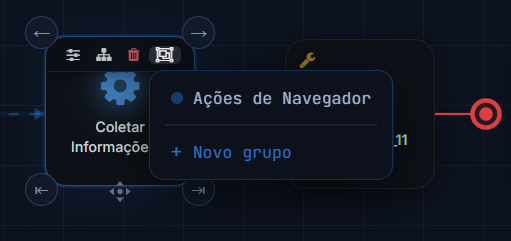
A mesma opção remove a etapa do grupo. Etapas do mesmo grupo ganham a moldura nomeada no canvas, e a moldura se ajusta automaticamente conforme os cards são movidos.
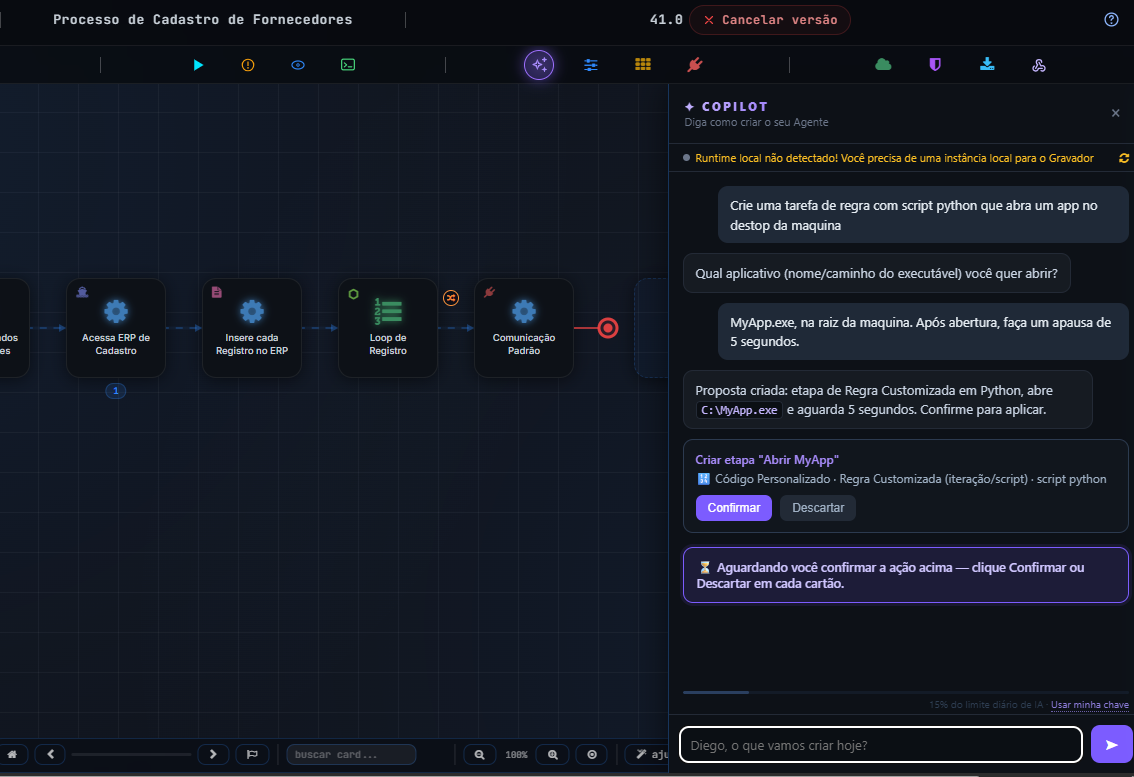
Copilot
O painel Copilot é o assistente de IA do builder: descreva em linguagem natural o que o agente deve fazer e ele explica, cria e ajusta etapas no fluxo, inclusive ramos de decisão e integrações. Com o runtime local conectado, o gravador de navegação também fica disponível. O detalhe completo de competências, convenções e limites está em Copilot.