
Exportar e Importar Agentes
Como transformar um agente num arquivo que pode ser guardado, movido para outra conta ou compartilhado com outra pessoa, e como trazer esse arquivo de volta.
O que é
Exportar gera um arquivo .json a partir de um agente já criado. Esse arquivo pode ser guardado como backup, levado para outra conta sua, ou enviado para outra pessoa como ponto de partida de um fluxo. Importar faz o caminho inverso: lê esse arquivo e cria, na sua conta, um agente novo com o mesmo desenho.
É diferente de Clonar, que duplica um agente instantaneamente dentro da sua própria conta, sem gerar arquivo nenhum. Exportar e Importar servem para levar um agente para fora da conta onde ele foi criado, seja para você mesmo no futuro, seja para outra pessoa.
Exportando um agente
No card do agente, clique no ícone de exportar, ao lado de Clonar.
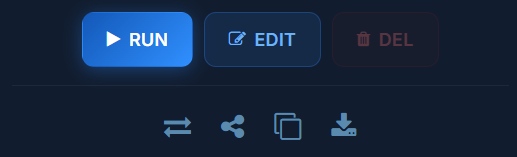
Um modal abre com duas partes: o que incluir no arquivo, e quais etapas exportar.
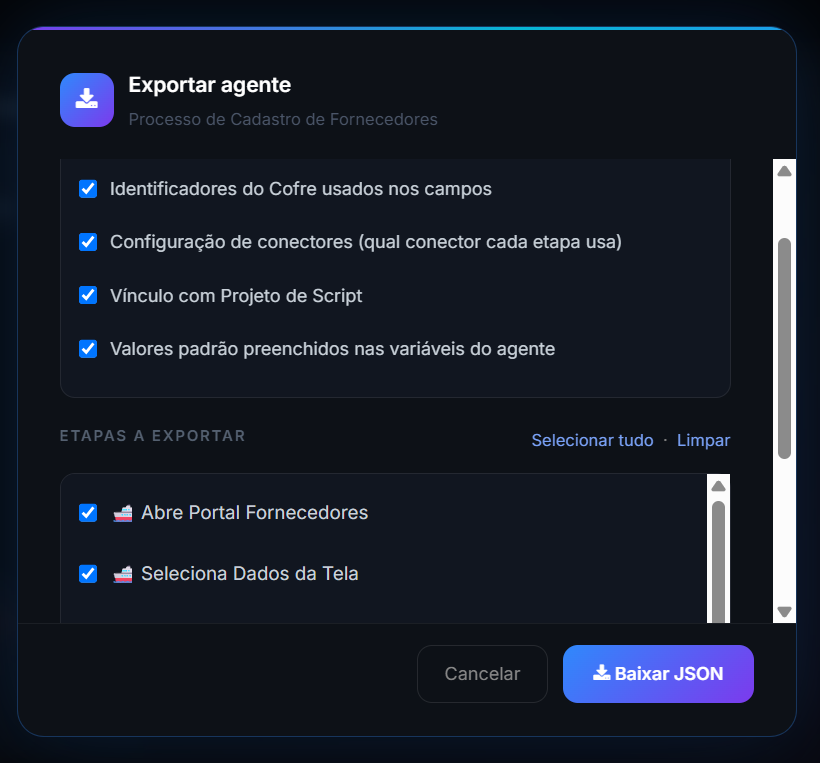
Ao final, clique em Baixar JSON. O arquivo é salvo no seu computador com o nome do agente.
O que entra no arquivo
Sete chaves controlam o que sai junto com o desenho do fluxo. Todas começam marcadas, o que reproduz fielmente o agente original:
| Opção | O que controla |
|---|---|
| Destinatários de mensageria | O e-mail configurado para avisar no início, no fim ou durante a execução de uma etapa. |
| Identificadores do Cofre | O nome da credencial do Cofre usada em URL, cabeçalhos, parâmetros ou no corpo de uma chamada. Nunca é o valor da credencial, só o nome dela. |
| Configuração de conectores | Qual conector cada etapa usa e como os campos dele estão preenchidos. |
| Receita dos conectores | O suficiente para recriar cada conector do outro lado: tipo, nome, os nomes das variáveis que ele cria e os ajustes do exemplo, como o modelo da IA ou o tempo limite. Credencial nunca entra aqui. |
| Campos do seu ambiente na receita | Dentro da receita, os campos que identificam o seu lado: host, usuário, base de dados, endereço da instância, id da planilha. Úteis para reimportar na sua conta, fora de lugar num arquivo publicado. |
| Vínculo com Projeto de Script | A referência a um projeto de script enviado à sua conta. |
| Valores padrão das variáveis | O valor de exemplo preenchido nas variáveis globais do fluxo (Matrix) do agente. |
Três atalhos ajustam todas de uma vez:
| Atalho | Quando usar |
|---|---|
| 📦 Backup completo | Marca tudo. Ideal para guardar uma cópia sua ou levar o agente para outra conta que você também administra, sem precisar reconfigurar nada. |
| 🎯 Estrutura mínima | O meio do caminho, feito para publicar o arquivo. Fica o que ensina quem vai importar: a receita de cada conector, com os nomes das variáveis e os ajustes do exemplo, e o nome da credencial do Cofre a cadastrar. Sai o que é dado seu: destinatário de mensageria, valor padrão das variáveis, vínculo com projeto de script e os campos do seu ambiente dentro da receita. |
| 🧩 Esqueleto | Desmarca tudo. Leva só a lógica do fluxo, sem nenhuma referência à sua conta. A etapa chega sem conector nenhum, então quem importa precisa descobrir sozinho o que ligar ali. |
A conferência antes de baixar
As opções acima removem referências a dados da sua conta. Um texto digitado direto num campo nenhuma delas alcança, porque a ferramenta não tem como saber se aquilo é parte do exemplo ou um dado seu.
Por isso o arquivo é conferido antes de sair. Ao clicar em baixar, o browserMate monta o arquivo e mostra o que ele leva de preenchido por você: endereço de e-mail, CPF ou CNPJ, caminho de uma máquina, endereço de rede interna e texto com cara de chave, cada um com a etapa e o campo onde está. Nada é apagado por conta própria: você decide. Sem achado nenhum, o download acontece no mesmo clique; com achados, o botão passa a dizer Baixar assim mesmo.
Se o arquivo vai ser publicado, troque esses valores no agente e exporte de novo. Se fazem parte do exemplo, pode baixar.
Logo abaixo há um campo de instruções para quem importar. O texto viaja no arquivo e aparece na primeira tela de quem o abre, junto com o propósito do agente. É o lugar de dizer o que o fluxo faz e o que precisa estar pronto antes de rodar.
Escolhendo as etapas
A lista de etapas reflete o desenho do agente, incluindo as Decisões e seus ramos. Uma regra simples organiza a seleção: um ramo inteiro entra ou fica de fora, nunca uma etapa avulsa dentro dele. Isso evita exportar um fluxo pela metade, com uma condição que não leva a lugar nenhum.
- Etapas fora de qualquer Decisão são marcadas uma a uma, livremente.
- Marcar uma etapa dentro de um ramo marca o ramo inteiro e a própria Decisão que leva até ele.
- Desmarcar a última etapa de um ramo desmarca o ramo inteiro.
- Uma Decisão pode ter alguns ramos marcados e outros não. Por exemplo, exportar só o caminho de aprovação de um fluxo, sem o de reprovação.
Se uma etapa exportada aponta, pela sua rota, para uma etapa que ficou de fora da seleção, o modal avisa antes de você baixar o arquivo. A referência continua no arquivo, e vira uma pendência no destino quando o agente for importado, do mesmo jeito que aconteceria se você apagasse essa etapa no seu próprio agente.
Importando um agente
No alto da tela, ao lado de Nova Pasta, clique em Importar.

Com uma pasta aberta, o botão Importar continua no alto da tela, e o agente importado entra nessa pasta, junto com os agentes que ele chama.
Selecione o arquivo .json, ou arraste-o para a área indicada.
Um arquivo que não veio de uma exportação do browserMate, ou que foi alterado de um jeito que quebra sua estrutura, é rejeitado com um aviso, antes de qualquer etapa ser criada.
Com o arquivo aceito, a tela de revisão abre com o que ele traz: as instruções de quem exportou, o propósito do agente e uma linha de precisa de, lida das etapas, que resume o que o fluxo exige para rodar (navegador, máquina com desktop, script Python, conector, mais de um runtime). Abaixo vem o que escolher: a lista de agentes, quando o arquivo traz mais de um, ou a mesma árvore de etapas do export, com a mesma regra de ramo inteiro.
Resolvendo conectores e outras dependências
Um agente costuma depender de coisas que moram na conta de quem o criou: um conector, uma credencial do Cofre, um projeto de script. Nada disso é copiado automaticamente para a sua conta, porque nada disso pertence a você até você mesmo ligar.
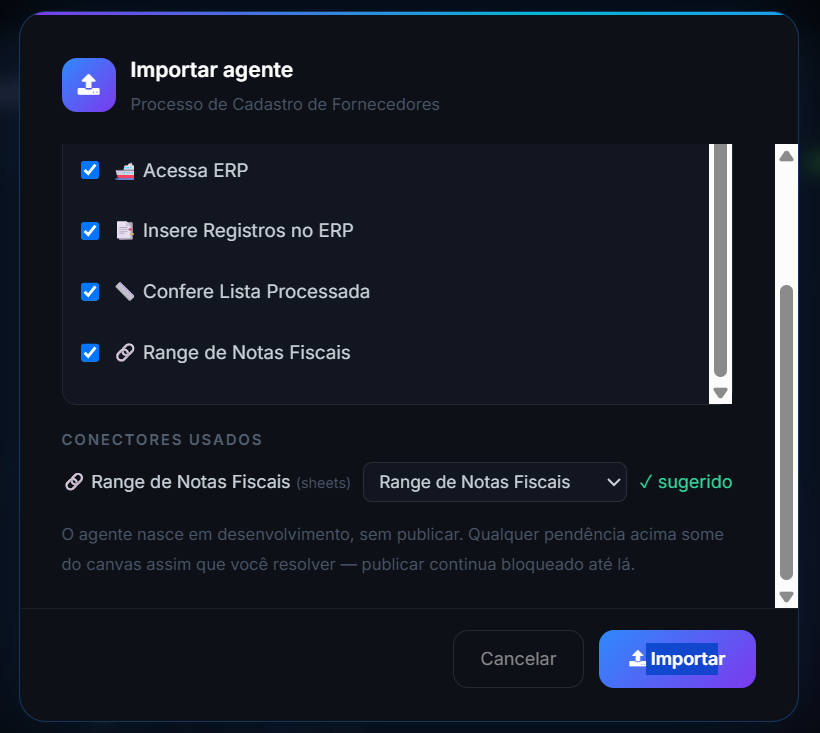
Para cada conector que o agente usa, o assistente procura na sua conta um conector do mesmo tipo e com o mesmo nome, e já deixa essa opção pré-selecionada. Você decide se aceita a sugestão, troca por outro conector seu, ou deixa sem vincular por enquanto. Nenhum vínculo é feito sem você confirmar.
A receita do conector
Quando o arquivo traz a receita de um conector, o assistente oferece criá-lo na sua conta em vez de pedir que você escolha um. Isso importa por um motivo que não é óbvio: os nomes das variáveis que o fluxo lê, os {connector.algo}, ficam guardados no conector, não na etapa. Criando o conector a partir da receita, esses nomes chegam certos e o fluxo funciona; escolhendo outro conector seu, com outros nomes, o fluxo importa inteiro e só quebra na hora de rodar.
A receita nunca leva credencial. Nenhuma senha, chave, token ou connection string sai no arquivo, em nenhuma opção de exportação. O conector é criado vazio nesses campos, e o assistente mostra exatamente o que você precisa preencher: "depois de importar, preencha neste conector: API Key".
O endereço do serviço, o cabeçalho de autenticação e o endpoint da ação não vêm do arquivo: são montados pelo catálogo de conectores da sua própria instalação. É isso que impede um arquivo publicado por outra pessoa de criar um conector que aponte para o servidor dela. O que a receita traz preenchido aparece na tela antes de você confirmar, campo por campo.
Um conector de um tipo que a sua versão não conhece não é criado, e a etapa que o usa fica como pendência.
Chaves do Cofre e projetos de script aparecem listados como referência: cadastre a credencial com o mesmo nome no seu Cofre, ou associe o projeto de script certo depois, direto na etapa.
Vários agentes num arquivo só
Um fluxo que usa Chamar Agente ou Paralelizar Agentes só funciona do outro lado se os agentes chamados forem junto. Por isso o modal de exportar lista, marcados, todos os agentes que o fluxo chama, e os que eles chamam também. Eles vão inteiros no mesmo arquivo.
Ao importar, cada um vira um agente novo na sua conta e as chamadas já apontam para eles: ninguém precisa reescolher agente nenhum. O que estava mapeado continua valendo, porque os parâmetros e as variáveis mantêm os mesmos nomes dos dois lados. Falta só publicar.
Na tela de importar, o pacote aparece como uma lista de agentes em vez da árvore de etapas: a escolha é por agente, porque um fluxo chamado pela metade não roda. Tirar um agente da lista faz a etapa que o chamava chegar pedindo que você escolha um agente seu.
Duas coisas não atravessam, e as duas por pertencerem à conta de origem. Um agente de outro dono, chamado pelo fluxo, não pode ir no arquivo: quem importa escolhe o equivalente dele nessa etapa, com Trocar agente no painel (a configuração da entrada fica). E a lista de runtimes de Distribuir entre runtimes também fica para trás, então a etapa chega pedindo que você marque os seus. Numa conta sem paralelismo (plano Free), a etapa chega no Ambiente do próprio agente, porque distribuir não existe nesse plano, e a linha precisa de não pede mais de um runtime. Detalhes: Balancear Carga dos Agentes → Planos. Uma etapa Paralelizar Agentes importada numa conta Free chega como pendência, porque a etapa existe a partir do plano Professional: troque-a por etapas Chamar Agente (Planos).
Na Etapa Agêntica, o agente autorizado como ferramenta entra nessa mesma lista e vai junto; o conector do modelo e cada conector-ferramenta aparecem em Resolvendo conectores, como os da etapa Conector. No 🧩 Esqueleto, o modelo e os conectores-ferramenta chegam por escolher, com os campos fixos em branco. Conferi os campos desta ferramenta e Enviar dado sensível ao modelo não viajam: quem importa confere e libera na própria conta, e até lá a ferramenta com efeito fica como pendência. Um conector cuja ação envia, cria ou atualiza chega marcado Tem efeito. O agente-ferramenta de outro dono chega sem agente: Trocar agente, no bloco da ferramenta, define o seu mantendo Quando usar, a espera e os campos de mesmo nome. Os agentes que vieram no arquivo chegam sem versão publicada, e a Etapa Agêntica que os usa fica como pendência até cada um ser publicado.
A etapa Aguardar Agentes não depende de nada fora do agente: ela aponta para as etapas de disparo do próprio fluxo. Vindo essas etapas, ela continua funcionando sem ajuste, com o mesmo nome de espera e as mesmas variáveis.
O agente nasce com pendências
O agente importado é criado como uma versão em desenvolvimento nova, nunca publicada automaticamente. Qualquer coisa que ficou sem resolver (um conector não vinculado, uma etapa que aponta para outra que não foi importada) aparece marcada no canvas, do mesmo jeito que qualquer outra pendência que segura a publicação. Você edita, resolve e publica quando quiser.
Boas práticas
- Use Backup completo para levar um agente entre contas suas, Estrutura mínima para publicar o arquivo ou mandar para outra empresa, e Esqueleto quando nem a lógica de ligação com a sua conta deve aparecer.
- Vai publicar o arquivo? Deixe os agentes chamados marcados, escreva as instruções e leia a conferência antes de baixar. Quem receber vai precisar só de publicar.
- Revise os campos preenchidos com texto fixo antes de compartilhar um agente: nenhuma das opções de exportação remove o que foi digitado direto, só referências.
- Depois de importar, confira as pendências no canvas antes de publicar. Elas mostram exatamente o que ainda precisa da sua conta para o agente funcionar de ponta a ponta.
- Prefira exportar um fluxo completo, incluindo a Decisão inteira, quando o objetivo é reaproveitar a automação como está. Exporte só um ramo quando o objetivo é reaproveitar um pedaço específico do fluxo.