
Primeiros Passos
Do login à primeira automação rodando. Sem instalar nada para começar.
Antes de começar: três palavras
A plataforma inteira gira em torno de três conceitos. Entendendo estes, o resto se explica sozinho:
| Conceito | O que é |
|---|---|
| Agente | O robô que faz o trabalho. Tem nome, rosto e um propósito, como "conciliar pagamentos". |
| Processo | O fluxo de etapas que o agente executa: navegar numa página, ler um dado, decidir um caminho, chamar um serviço. |
| Ambiente | Onde a execução acontece de fato. Pode ser a Sandbox da plataforma, para testar na hora, ou um Runtime seu, para operar de verdade. |
Onde as coisas ficam
Existem duas telas, e saber para que serve cada uma poupa muito tempo:
| Tela | Como chegar | Para quê |
|---|---|---|
| Meus Agentes de Processo | Primeiro item do Menu lateral. É a tela que abre ao entrar na plataforma. | A lista de todos os seus agentes, que você organiza em pastas. É daqui que se cria um agente novo, executa, compartilha e acompanha o estado de cada um. |
| Agent Builder | Abre sozinho quando você cria um agente. Depois, pelo botão EDIT no card dele. | O editor de um agente. É onde você passa a maior parte do tempo: montar o fluxo, configurar, testar e publicar. |
O Menu lateral fica recolhido na borda esquerda e se abre ao passar o mouse. Ele dá acesso às telas de gestão: ambientes, conectores, cofre de senhas, insights, empresa. Você vai usá-lo principalmente para ajustar algo que já está em produção sem precisar abrir o agente numa nova versão.
1. Criar o agente
Em Meus Agentes de Processo, clique no botão de novo agente. O formulário tem três campos, só isso:
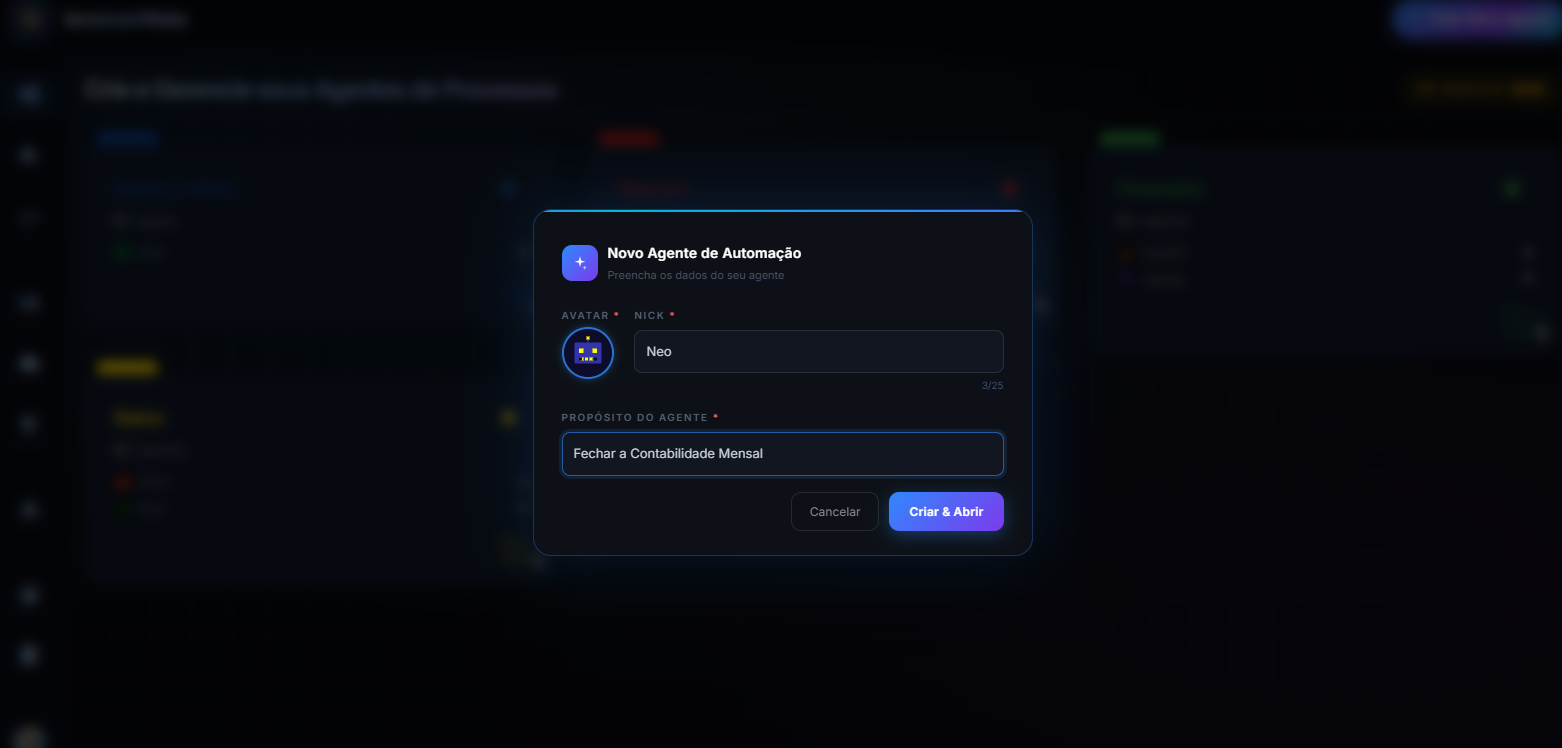
| Campo | O que colocar |
|---|---|
| Avatar | O rosto do agente. Ajuda a reconhecê-lo na lista e nos painéis. |
| Nick | Nome curto, até 25 caracteres. Ex.: Neo. |
| Propósito do Agente | O que ele faz. Vira o nome do processo. Ex.: Importar notas fiscais do portal. |
Clique em Criar & Abrir. O Agent Builder abre com o fluxo vazio, pronto para receber a primeira etapa.
2. Montar o fluxo
O fluxo é uma sequência de cards da esquerda para a direita. Cada card é uma etapa. Clique no card +, no fim do fluxo, e escolha o tipo:
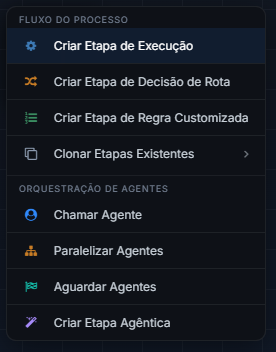
| Tipo | Quando usar |
|---|---|
| Execução | Fazer alguma coisa: navegar, preencher, ler um dado da tela, chamar uma API ou um conector. É o tipo mais comum. |
| Decisão de Rota | Escolher um caminho conforme uma condição. Veja Decisão. |
| Regra Customizada | Rodar código próprio em Node.js ou Python, e criar ou alterar variáveis do fluxo sem código. Veja Python e NodeJS e Manipulação de Variáveis. |
Dois atalhos do mesmo menu: Clonar duplica uma etapa já existente do fluxo naquele ponto, com tudo o que ela tem, e o grupo Orquestração de Agentes cria as etapas que disparam outros agentes, explicadas em Subprocesso de Agentes. Para o primeiro agente, os três tipos da tabela bastam.
Na etapa de Execução, o Tipo de Ação do Agente define o que ela faz de fato. Há ainda campos presentes em toda etapa, como nome, descrição, condição para executar e o que fazer quando ela falhar.
A referência completa, com cada tipo, cada ação e cada campo, está em Etapas e Ações. Vale a leitura quando você quiser ir além do básico. Para o primeiro agente, o que vem abaixo é suficiente.
Abra a etapa com duplo clique no card. A configuração tem duas partes:
- Na aba Propriedades, dê um nome à etapa e escolha a ação.
- Na aba Mapeamento, detalhe o que essa ação faz. O painel muda conforme a ação escolhida. Veja Mapeamento de Dados.
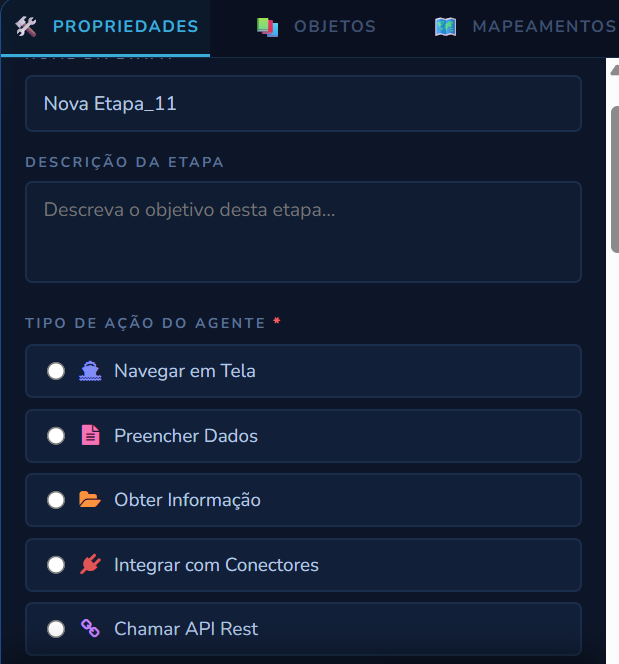
O que você preenche depende do tipo de trabalho que o agente faz:
| Se o agente vai… | Escolha a ação | E informa no mapeamento |
|---|---|---|
| Operar um sistema pela tela, como uma pessoa faria | Navegar em Tela, Preencher Dados, Obter Informação | O endereço, os elementos da página e os dados a capturar |
| Falar com outro sistema já pronto | Integrar com Conectores | Qual conector e os valores que ele espera receber |
| Chamar uma API que você conhece | Chamar API Rest | Método, URL, cabeçalhos, corpo e onde guardar a resposta |
| Transformar ou calcular dados | Etapa do tipo Regra Customizada | Nada. O código, ou as Variáveis do Fluxo, ficam na própria etapa |
✦ Ou peça ao Copilot e pule quase tudo isso
Tudo que você acabou de ler pode ser feito descrevendo em português o que o agente deve fazer. O Copilot fica no cabeçalho do Builder, enxerga o fluxo aberto e constrói dentro dele.
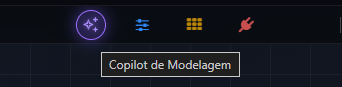
Pedidos como "cria uma etapa que abre o portal de notas" ou "escreve uma regra em Python que soma os valores da lista" já voltam como etapas montadas, prontas para você revisar.
Para agir sobre os campos de uma página específica, ele precisa conhecer a tela primeiro. É aí que entra a gravação, que o próprio Copilot aciona quando você pede.
- Você continua no comando. Nada entra sozinho no fluxo. Cada mudança vira um cartão com Confirmar ou Descartar, e você lê antes de aceitar.
- Pedido grande, uma tacada. Se o que você pediu envolve várias etapas, ele propõe todas de uma vez em vez de parar a cada passo.
- Escreve o código de verdade. Precisa de uma Regra Customizada? Ele entrega o script em Python ou Node.js pronto, não uma descrição do que o script deveria fazer.
- Grava a tela por você. Peça para mapear um site e ele aciona o gravador: você navega uma vez, ele monta o fluxo.
- Também ajusta o que já existe. Mudar um seletor, renomear, mover, agrupar, clonar uma etapa. Ao alterar, mexe só no campo citado e preserva o resto.
O uso diário é coberto por uma cota por usuário, que renova todo dia, vale igual em qualquer agente e dá conta de várias sessões de modelagem. Se você trabalha em volume e não quer esperar a renovação, dá para cadastrar a sua própria chave da Anthropic (BYOK), pelo rodapé do painel do Copilot ou pelo cartão Copilot de Modelagem no seu perfil: o limite diário deixa de valer e o consumo passa a ser cobrado na sua conta.
O detalhe completo do que ele sabe fazer, as convenções que segue, os limites e como a chave é protegida está em Copilot.
3. Testar com o Debug
Não espere o fluxo estar pronto para testar. Clique em Debugar, no cabeçalho do Builder, e acompanhe: os cards ganham borda verde ou vermelha conforme executam, e um console mostra o que aconteceu em cada etapa.

Se a sua conta ainda não tem nenhum ambiente cadastrado, o campo AMBIENTE já vem com a Sandbox selecionada e o debug roda ali mesmo. Nada para instalar.
O Debug não consome crédito, então teste à vontade. Quando algo falhar, ele tem ferramentas para você não precisar rodar tudo de novo a cada tentativa: reiniciar a partir de uma etapa, fixar a saída de uma etapa lenta e ignorar uma etapa temporariamente. Veja Debug e Depuração.
4. Conectar outros sistemas
Quando o agente precisar falar com algo além do navegador, enviar um e-mail, consultar uma IA, gravar numa planilha, ler um banco de dados, use um conector.
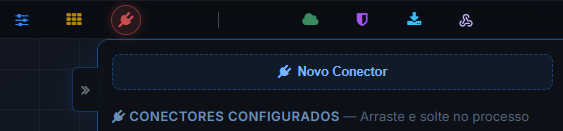
- Abra o painel Conectores pelo cabeçalho do Builder e clique em Novo Conector.
- Escolha o serviço no catálogo e preencha as credenciais. Campos de senha são criptografados automaticamente.
- Use Testar para validar a conexão antes de salvar.
- Arraste o conector salvo para o canvas: uma etapa já vinculada a ele nasce no fim do fluxo.
O catálogo completo, com os campos de cada serviço, está em Conectores. Ao lado do painel Conectores fica o painel Agentes, com os agentes que este processo pode chamar. Os dois se arrastam para o fluxo: Agent Builder → Criar ou configurar uma etapa arrastando do painel.
5. Preparar o ambiente de produção
Até aqui você trabalhou na Sandbox. Para o agente operar de verdade, ele precisa de um Ambiente Runtime seu: um programa que fica rodando numa máquina sua e executa os agentes.
Por que ter o seu:
- Acesso ao que é seu. Sistemas internos, VPN, rede da empresa, impressora, pastas locais. A máquina é sua, o alcance é o dela.
- Credenciais de verdade. O Cofre de Senhas e conectores com credencial só operam em ambiente próprio.
- Produção. Execução agendada, disparo por API, webhook e o botão RUN rodam no seu runtime.
- Sem disputa. A capacidade é sua, não compartilhada com outras contas.
O caminho é curto:
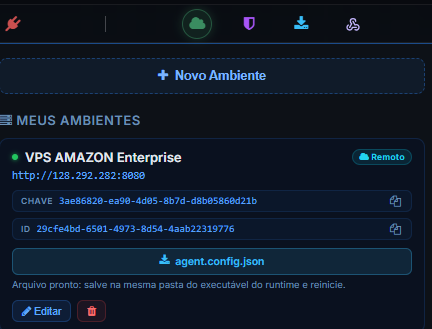
- No painel Ambientes do Builder (ou em Meus Ambientes, no Menu), cadastre um ambiente com nome, sistema operacional e tipo.
- No card do ambiente recém-criado, baixe o agent.config.json. Ele já vem preenchido com tudo que o runtime precisa.
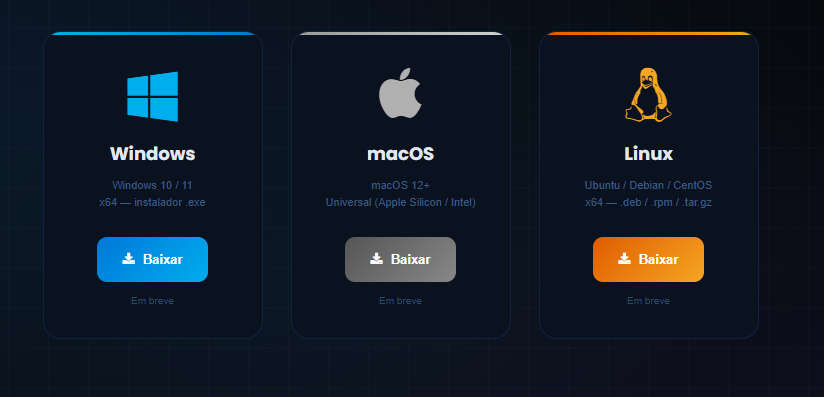
- Baixe o pacote do runtime pelo atalho de download no cabeçalho do Builder, extraia numa pasta e coloque o
agent.config.jsonali dentro. - Abra o executável. Não há instalação nem login. Em instantes o ambiente aparece online. No Windows, ele também pode rodar direto na bandeja do sistema, sem janela nenhuma, confirmando na tela que subiu: veja Executar em segundo plano.
- De volta ao Builder, selecione esse ambiente no campo AMBIENTE.

6. Publicar a versão
Enquanto você constrói, o agente está em desenvolvimento e só roda em Debug. Publicar é o que o transforma em algo que a operação pode usar.
- Olhe o indicador de pendências, no cabeçalho. Ele lista o que falta: fluxo ainda sem etapa, etapa sem configuração, ambiente não selecionado, modelo não salvo, script com erro de sintaxe. Enquanto não estiver verde, o botão de publicar nem aparece.
- Clique em Publicar versão e descreva o que mudou. Esse texto é o que você vai ler daqui a seis meses para entender o que essa versão trouxe.

A partir daí, a versão publicada é a que roda em produção. Você pode abrir uma nova versão quando quiser, sem afetar quem está executando, e voltar a uma versão anterior em segundos. Veja Versionamento.
7. Executar e acompanhar
Com a versão publicada, o agente pode ser disparado de quatro formas:
| Forma | Quando faz sentido |
|---|---|
| RUN, no card do agente | Execução manual, sob demanda. |
| Agendamento | O gatilho é o relógio: todo dia às 7h, toda segunda, a cada hora. |
| Webhook | Um sistema externo chama uma URL quando um evento acontece. |
| API | Você escreve o código que dispara, com autenticação explícita. |
Para acompanhar o que está acontecendo:
- Control Room: o que está rodando agora, com log ao vivo e botões de pausar e parar.
- Trilha de Auditoria: o histórico completo, mensagem por mensagem, com evidências em imagem.
- Dashboards: volume, taxa de sucesso e quanto tempo e dinheiro a automação economizou.
Para onde ir depois
| Se você quer… | Vá para |
|---|---|
| Trazer o time e organizar permissões | Onboarding |
| Conhecer cada canto do editor | Agent Builder |
| Fazer o fluxo tomar decisões e repetir tarefas | Decisão e Loop |
| Guardar senhas com segurança | Cofre de Senhas |
| Tratar falhas sem derrubar o processo | Gestão de Erros e Exceções |
| Entender como a plataforma é construída | Arquitetura |
chrome://version e copie o Executable Path.Seletor de um elemento: F12 no navegador, botão direito no elemento, Copiar seletor. Ou deixe o gravador fazer por você.
Chave de API de um serviço: no painel do próprio serviço. Guarde no Cofre, nunca no texto de uma etapa.